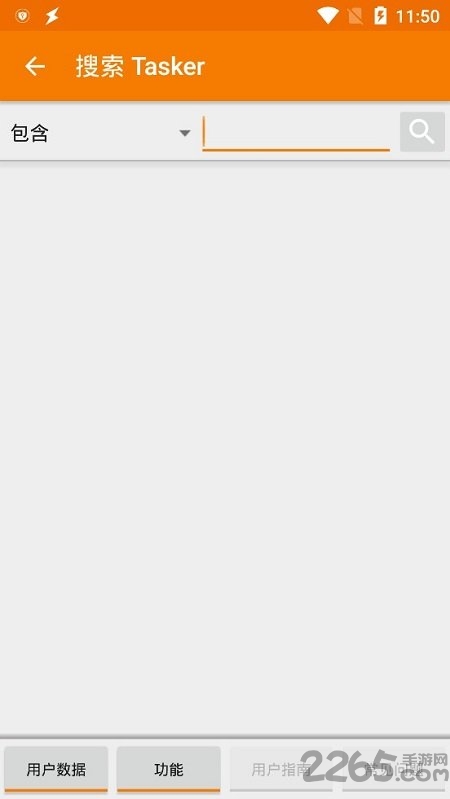
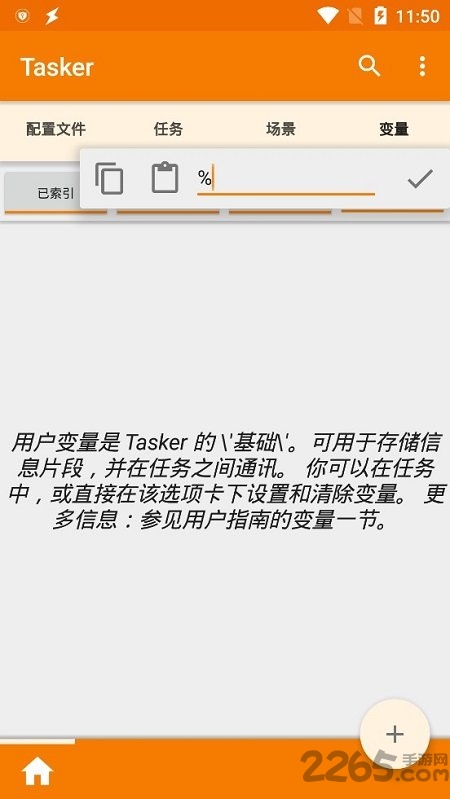
一款在全网广受欢迎的手机充电提示音自定义软件,Tasker不仅具备多种强大功能,还能实现多样化的自动化操作。不过,目前主要聚焦于其更换充电提示音的核心功能,帮助用户将原本单调的提示音替换成自己喜爱的音乐,让手机更具个性与魅力,快来体验一下吧!
Tasker充电提示音APP简介
这款工具可以根据用户设定的“配置文件”(Profiles),在特定的“环境”(Contexts)下执行对应的“任务”(Tasks)。全新的模式让用户能根据不同的使用场景自由调整提示音,非常实用。用户可以随时在应用中添加所需的服务,按照指引轻松完成设置,操作便捷且充满趣味性。支持音频预览功能,内置部分音乐资源,并可借助Uri导入外部音频,还提供开关控制,修改后立即生效。
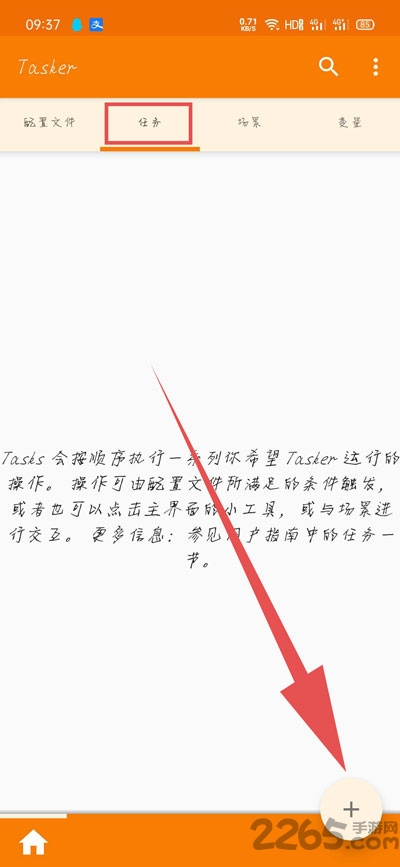
Tasker充电提示音手机版使用指南
1、启动手机上的Tasker应用程序,在首页切换至【任务】界面,点击右下角的【+】按钮以创建新任务。
2、在弹出的任务名称输入框中,为该任务命名,例如“充电提示音”,然后点击【确认】。
3、完成任务名称设置后,进入任务编辑页面,再次点击右下角的【+】按钮继续添加步骤(如下图所示,点击对勾即可)。
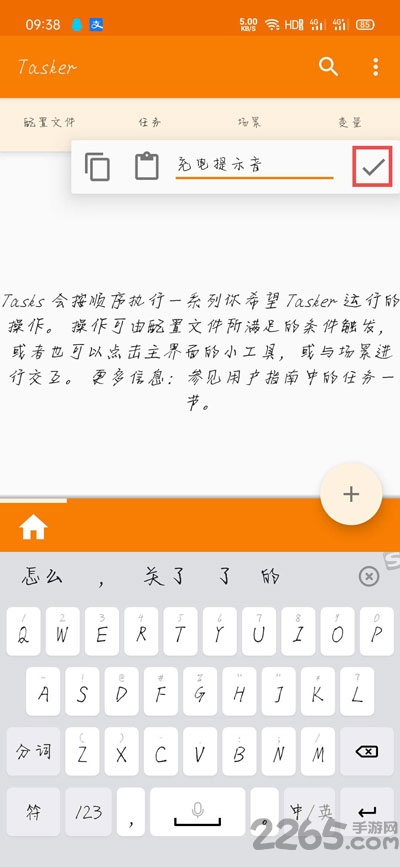
4、在操作类别选择窗口中,找到并点击【媒体】选项,进入媒体设置界面。
5、在手机上准备好你想要设为充电提示音的音乐文件,并确定其存储路径。
6、选择包含该音乐的文件夹位置,比如小编将音频存放在手机存储目录下,直接滑动查找即可。
7、在媒体界面中选择【播放音乐】操作,当手机连接充电器时便会自动播放指定的提示音。
8、选择好音频文件后,点击左上角的【返回】按钮,检查是否符合预期。
9、回到任务编辑页面,再次点击左上角的【返回】按钮。
10、在主界面切换至【配置文件】选项,点击右下角的【+】新建一个配置文件。
11、在弹出的窗口中选择【状态】选项,进入相关设置界面。
12、在电源状态设置页面,将“源”设置为【任意】,然后点击左上角的【返回】。
13、选择要设置的状态类型为【电源】,再次进入电源设置界面。
14、在电源配置文件窗口中,选择之前创建的【充电提示音】任务。
15、点击顶部的【确认】按钮保存设置,当手机接入充电器时,就会播放你设定的提示音了。
APP亮点
1、所有功能均可免费试用,趣味十足,同时也能学到一些新的技能;
2、操作界面简洁明了,用户可以随时参考提供的教程了解基本操作;
3、以往仅限于苹果设备进行充电提示音设置,安卓系统无法实现,现在通过Tasker这类第三方工具就能轻松解决这一问题;
4、运行稳定,几乎不会出现复杂问题,用户体验良好。
软件更新
v5.10.1 更新说明
新增多项功能,优化现有模块并修复已知错误。