Xender应用程序是一款极为便捷的文件传输工具,目前Xender中文版已经正式上线。您是否还在为在电脑与手机之间传输文件感到困扰?这款应用无需任何流量即可轻松实现多种类型文件的高效传输!现在就立即下载体验吧!
Xender安卓版简介
Xender apk 是一款专为需要在移动设备之间或移动设备与电脑之间进行数据传输的用户量身打造的应用程序。不要犹豫,立即尝试一下这款功能强大的文件传输与分享软件吧!没有它无法完成的传输任务!无论是文档、音乐、图片、视频、电影还是应用程序,只需轻点几下,即可瞬间完成传输。除了支持安卓设备之间的连接和传输外,还兼容安卓与iOS设备之间的跨平台文件交换。此外,新增的电脑连接模式让手机与电脑(包括Windows PC、Mac或Chromebook)之间的传输更加简便!告别那些令人头疼的数据线吧!也无需再依赖缓慢的蓝牙或消耗流量的传输方式,也不必在电脑端安装额外软件!
Xender Apk亮点
手机与手机之间
☆ 无需使用USB线,无需网络环境,也不会消耗移动数据!
☆ 支持各类内容传输 - 文件、图片、音乐、影片,甚至可以传输应用程序!
☆ 高速传输 - 想象一下只需几秒钟就能将聚会视频分享给朋友的快感!
☆ 可同时连接四台设备进行群组传输。
☆ 支持安卓与iOS设备之间的跨平台文件传输与共享。
手机与电脑之间
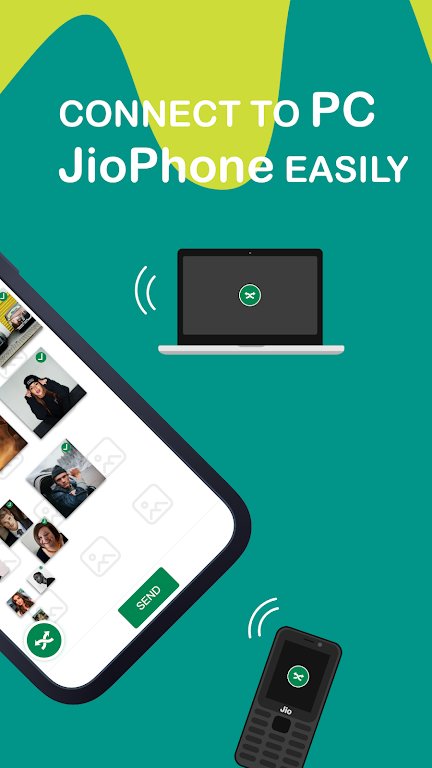
☆ 将您的手机连接到任意一台电脑,甚至是别人的电脑!随时随地都能操作!
☆ 支持各类内容传输 - 文件、图片、音乐、影片,甚至可以传输应用程序!
☆ 电脑端无需安装任何额外软件。
☆ 在无网络环境下也能实现高速离线传输!
常见问题解答
1、文件存储在哪里?收到的文件如何查看?能否更改存储位置?
默认情况下,这些文件会根据其类型被存储在手机中。
(1)如需修改存储位置,请进入“设置”并选择“存储位置”,您可以选择“手机存储”或“SD卡”。
(2)对于电脑端,文件则按类别进行保存。
2、传输过程中出现中断或失败怎么办?
距离过远会影响传输效果,建议将两个设备靠近一些以避免中断。此外,不稳定的Wi-Fi或热点也可能导致传输失败,您可以尝试重启设备后重新尝试。
3、为什么在Android 6上找不到接收设备?
由于某些系统限制,如果在Android 6设备上,应用程序可能无法访问存储权限。这可能导致无法加入群组,您可以在系统设置中点击“位置”或“访问我的位置”选项,然后重试。
4、为何传输速度较慢?
传输速率通常受手机使用环境的影响。以下是一些可能的原因:
(1)附近存在大量Wi-Fi信号(即Wi-Fi拥堵)。
(2)设备间距离太远。
(3)内存不足(手机运行缓慢)。
(4)使用的Wi-Fi技术(硬件差异)。
(5)连接方式不同——如果您使用独立Wi-Fi网络、热点或移动数据进行连接(PC的云模式),传输速度可能会有所差异。云模式仅适用于小于10MB的文件。
5、为什么无法找到接收设备?
可能是发送方的网络不稳定,或者热点未正确配置。
(1)检查发送方的Wi-Fi网络是否能够扫描到附近的Wi-Fi信号。
(2)确认接收方已正确设置热点。完成以上测试后,重新启动设备并尝试再次连接。
其他可能的解决方法:
(1)清理后台运行的应用程序。
(2)切换发送与接收角色(即在发送设备上点击“接收”,在接收设备上点击“发送”),然后重新尝试。
Xender如何连接电脑
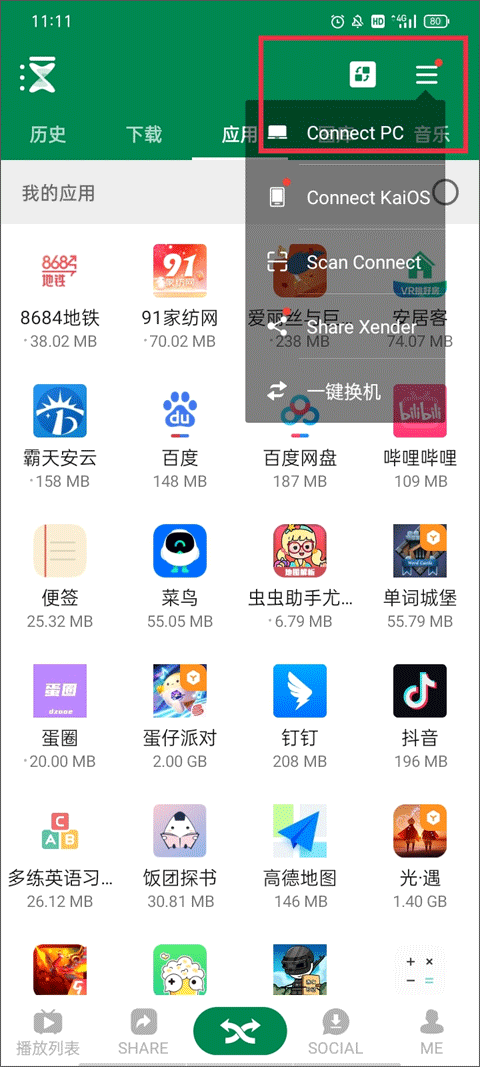
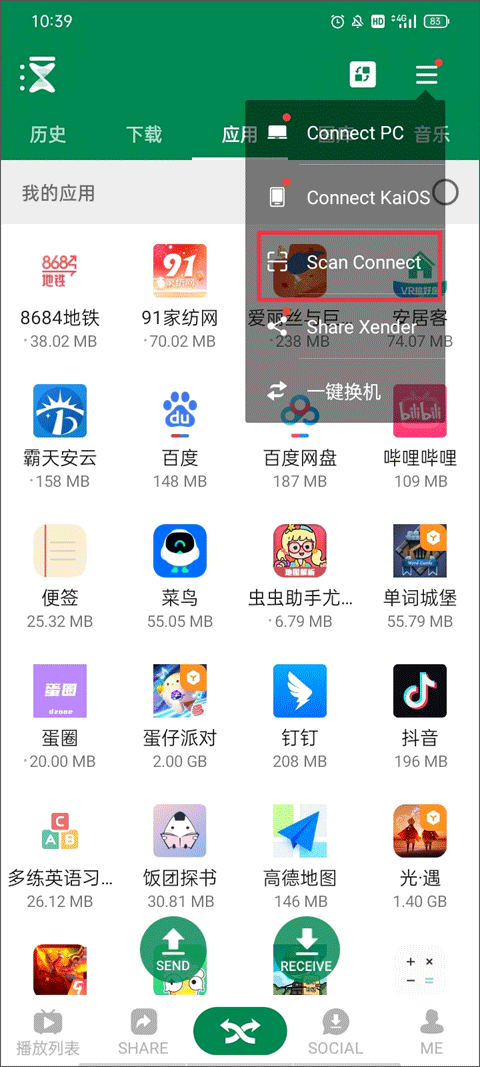
1、安装并打开应用后,进入【传输】界面,点击右上角的三横图标,从下拉菜单中选择“Connect PC”。
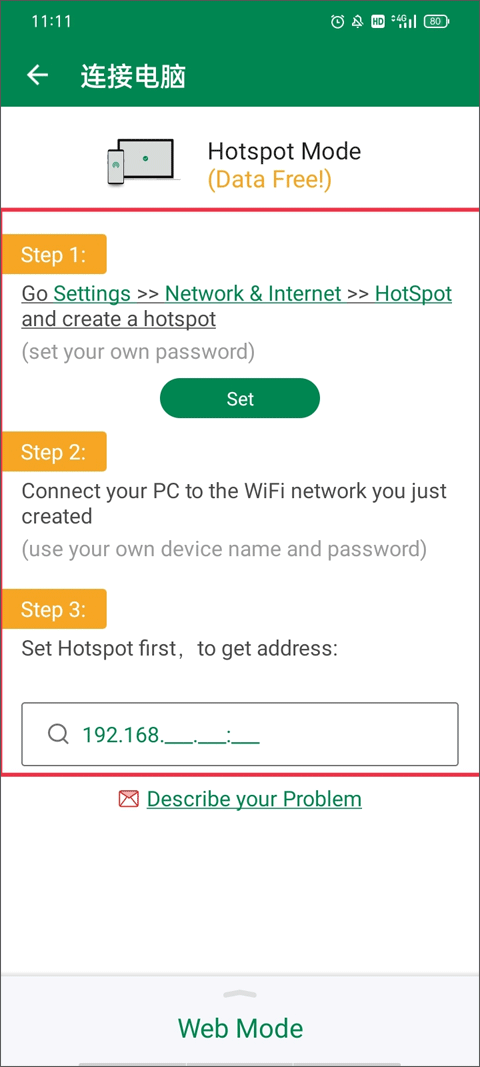
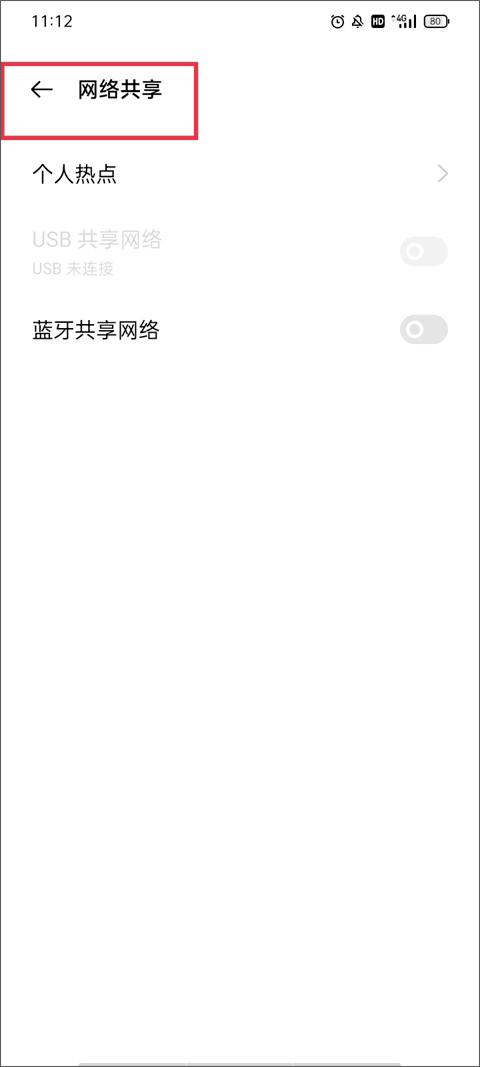
2、按照以下步骤连接电脑:第一步是进入手机设置->网络与Internet->热点并创建一个热点;第二步是将电脑连接到刚刚创建的Wi-Fi网络;第三步是设置热点以获取IP地址。
Xender使用指南
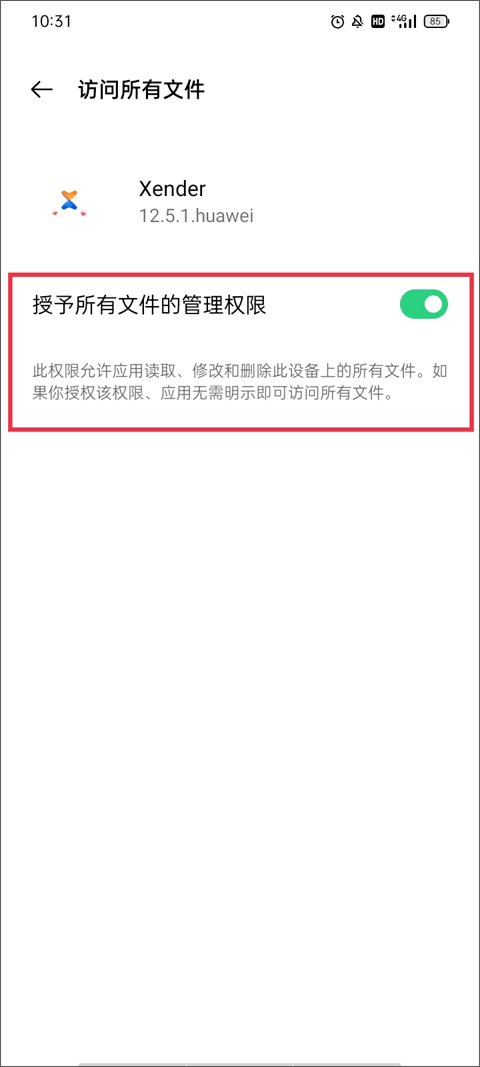
1、下载并安装后打开应用,页面提示需要授予所有访问权限,勾选“允许管理所有文件”后即可进入主界面。
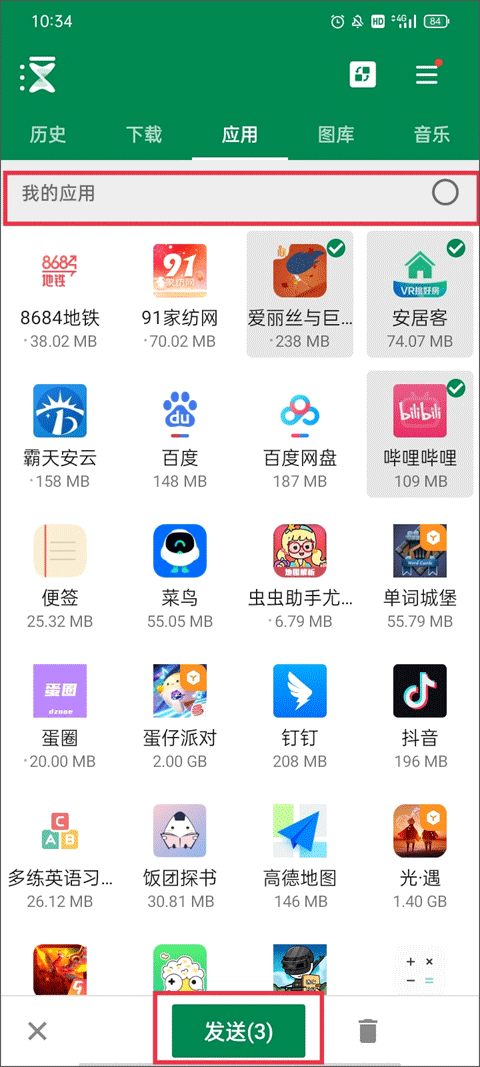
2、在传输页面中,勾选您想要传输的文件、图片、音乐等,选择完成后点击下方的“发送”按钮。
3、此时会出现一个弹窗,需要开启Wi-Fi才能开始传输。
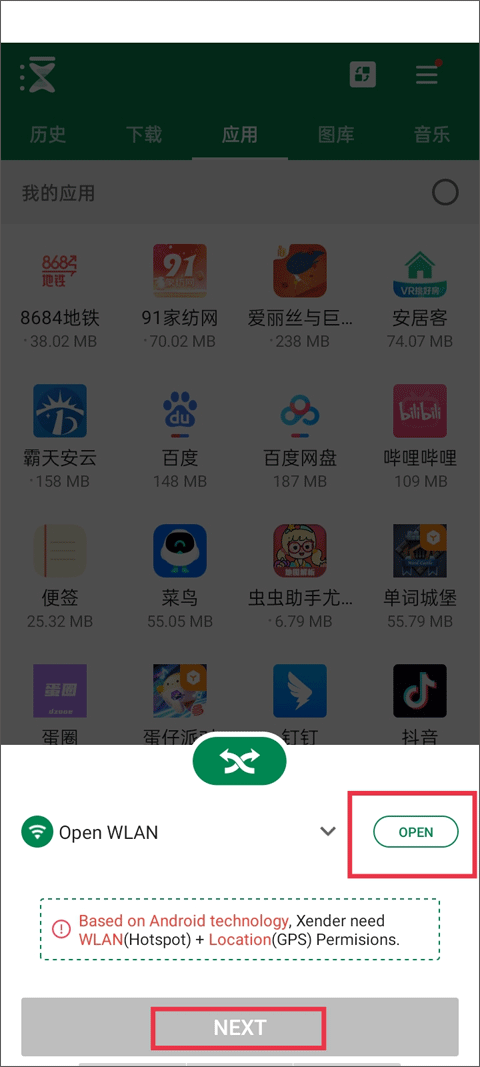
注:基于Android系统,Xender需要WLAN(热点)和定位(GPS)权限。
4、应用主界面会自动生成一个二维码,保持该二维码处于开启状态。
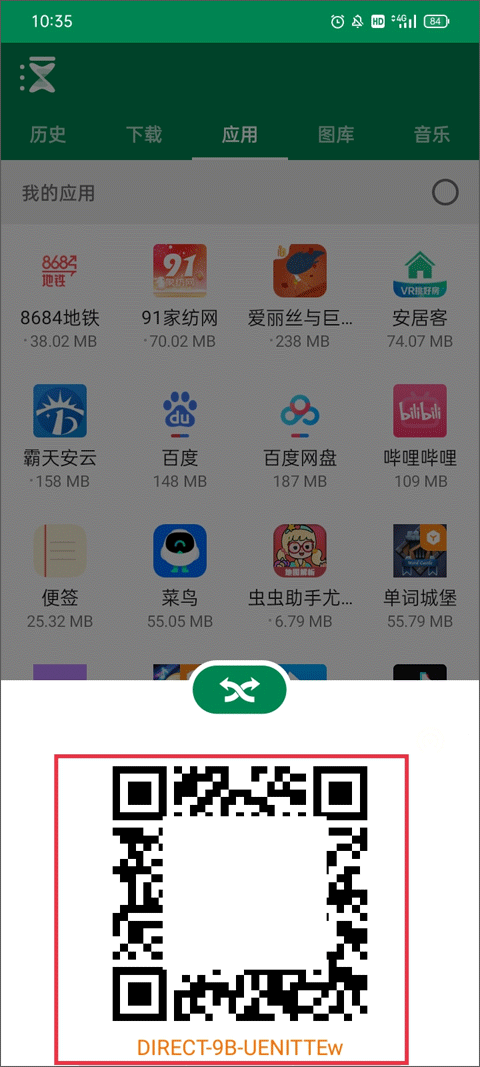
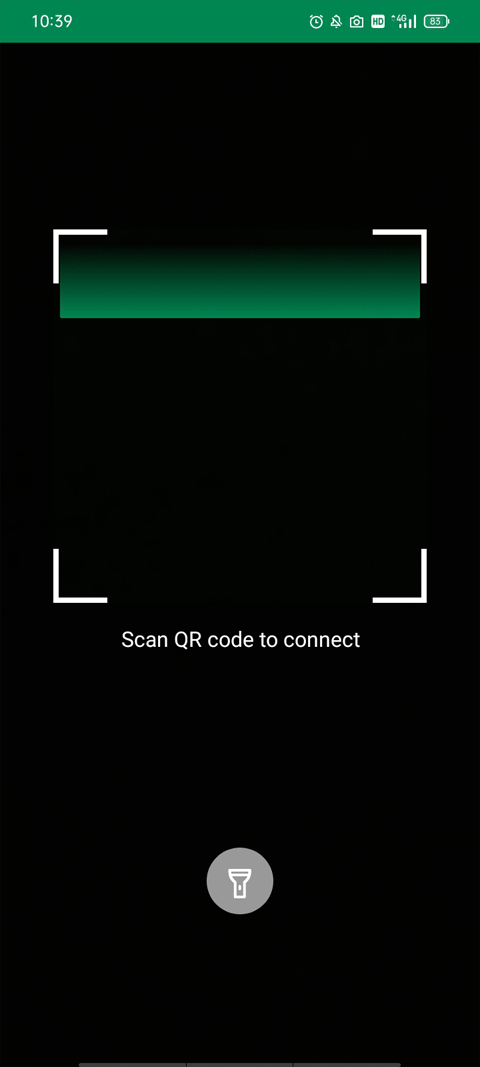
5、另一部手机则点击右上角的三个横线图标,选择“Scan Connect”,将扫描框对准该二维码即可快速传输相应的文件、图片、音乐等内容。
更新日志
v16.3.1 Prime版本
1.修复错误并优化传输性能。
v14.0.1 Prime版本
1.全新设计的音频播放器界面。
2.优化音频播放器,提升音乐播放的稳定性和流畅度。
3.提高文件传输速度。
4.修复已知问题。
v10.0.3 Prime版本
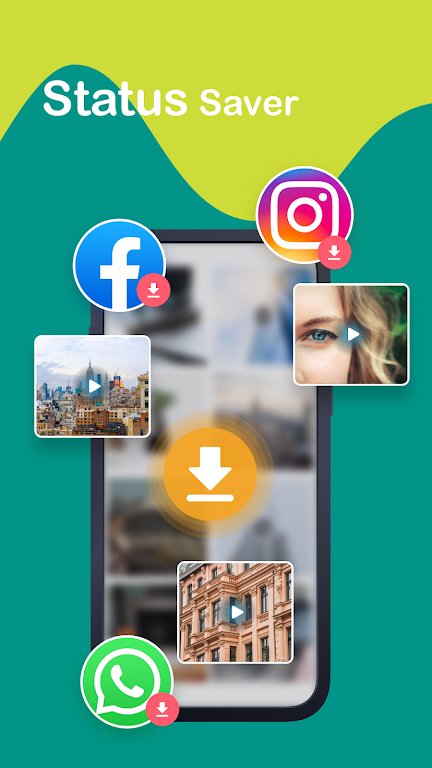
☆ 可下载并保存WhatsApp上好友分享的状态信息。
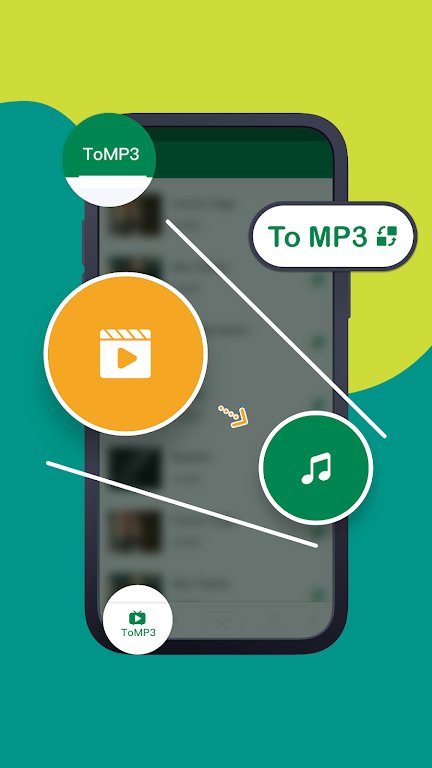
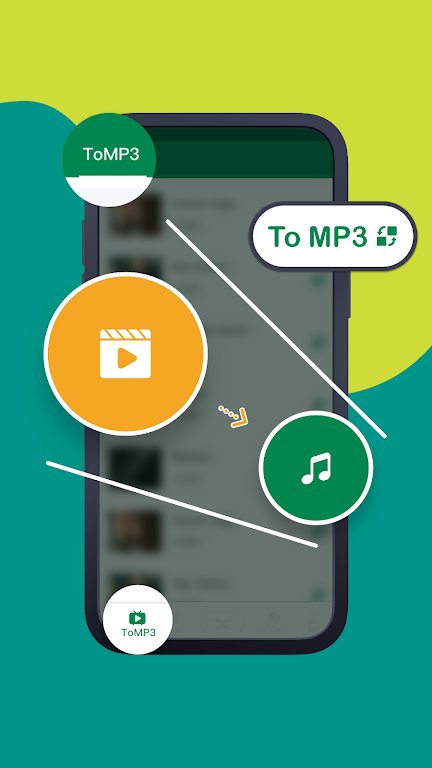
☆ 视频提取音频,一键转为MP3格式,关闭屏幕也可畅听音乐,省电更高效。