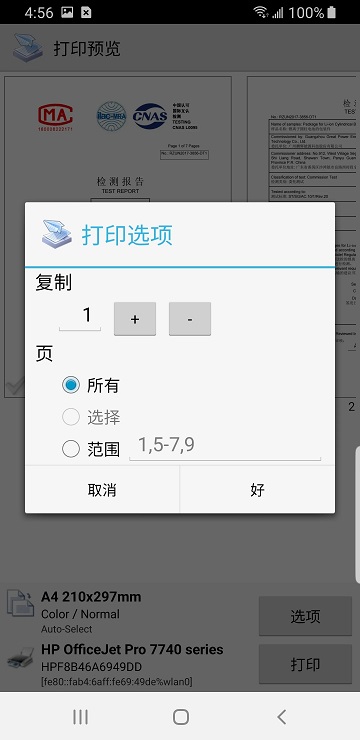
PrinterShare手机打印免费版本,也被称为趣打印应用的官方版本,支持与惠普打印机进行连接,并提供打印共享功能。这是一款能够帮助用户在移动设备上轻松解决打印需求的实用软件。借助该程序,用户可以便捷地将手机与打印机进行配对,支持多种连接方式,灵活选择。无论您身处何地,都可以随时完成打印任务。可打印的内容种类丰富,是不容错过的好工具!
PrinterShare官方版的功能介绍
* 可将文档打印到附近电脑或Mac设备上共享的打印机;
* 支持无限次远程打印,接收端(Mac 或 PC)无需购买页数或订阅服务;
* 通过Wi-Fi或蓝牙即可直接连接附近的打印机,无需依赖电脑;
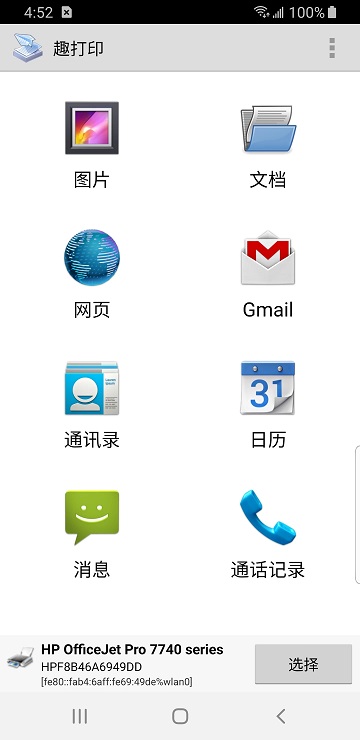
PrinterShare安卓完整版概述
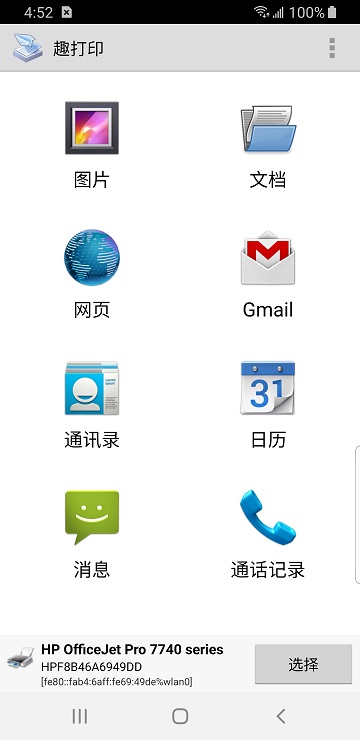
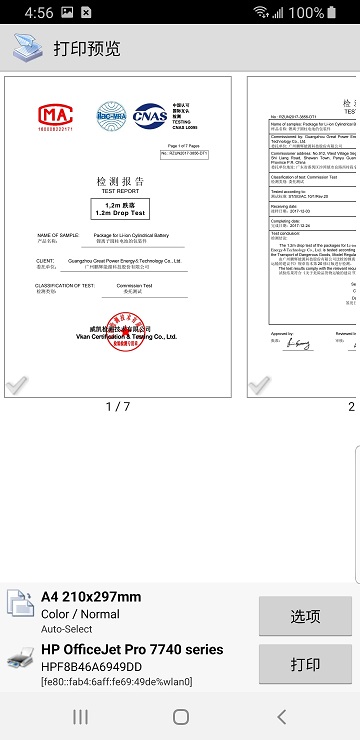
趣打印PrinterShare手机打印最新版是一款可以在任何地点随时打印所需内容的应用程序。无论您身在何处,都能直接从手机中打印PDF、Gmail、Google文档、照片、联系人、日程、短信/彩信、通话记录以及网页等。功能非常强大,支持直接打印到WiFi和蓝牙打印机,且无页面数量限制。
付费功能说明
【云端打印】
PrinterShare支持Google云端打印功能,无需额外付费。要使用云端打印功能,您的电脑上需安装最新版Google Chrome浏览器。
在进行设备打印时,我们建议使用Wi-Fi或3/4G网络以获得更佳体验。不过,即使使用EDGE/GPRS或其他连接方式也可以正常操作。
【本地打印】
若您拥有支持Wi-Fi或蓝牙的打印机,可以直接连接并进行打印。
在主界面中选择“附近的打印机”,然后选择您想使用的设备即可。
如果您的打印机不支持此功能,Windows用户可前往printershare.com下载我们提供的免费软件,并在安装后共享打印机。
Mac用户则可以利用系统自带的Mac OS X打印共享服务来实现打印共享。
本地打印功能需要使用PrinterShare Premium Key。您可在市场购买Premium Key,或通过printershare.com使用PayPal支付购买。在购买之前,我们强烈建议您先打印测试页面以确认功能是否正常。
【远程打印】
您可以通过互联网,在全球任意地方进行打印,包括您自己的打印机。
接收打印请求的一端,无论是Mac还是PC,都需要访问printershare.com下载我们的免费软件并安装,以便共享打印机。
当您在设备中找到已共享的打印机后,就可以开始打印了。远程打印功能需要PrinterShare用户账户。如果您同时管理电脑和设备,建议使用同一账户注册。使用Premium Key后,远程打印的限制将被解除。否则,接收方可能需要购买页数或订阅服务。前20页为免费打印。
如何连接打印机至PrinterShare
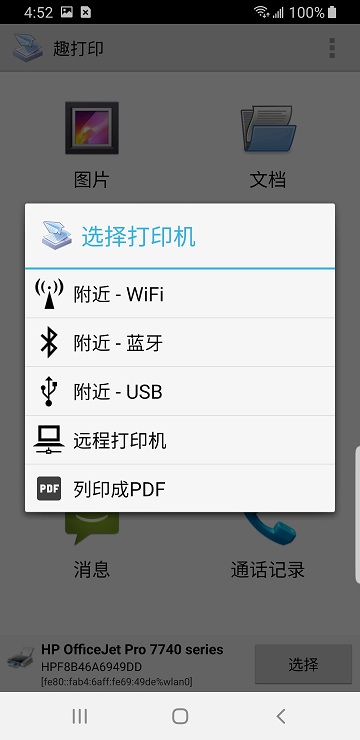
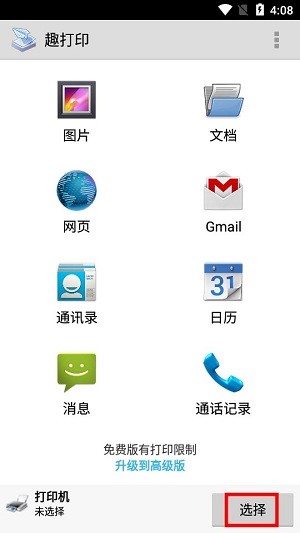
· 打开PrinterShare应用,进入首页后点击下方的“打印机”选项,再选择【选择】;
· 可通过Wi-Fi、蓝牙、USB或网络等多种方式搜索可用打印机;
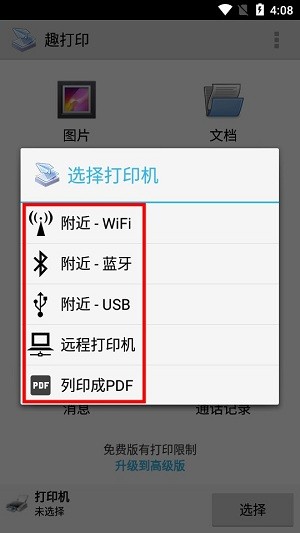
· 搜索到的打印机列表会显示在下方,选择目标设备即可连接;
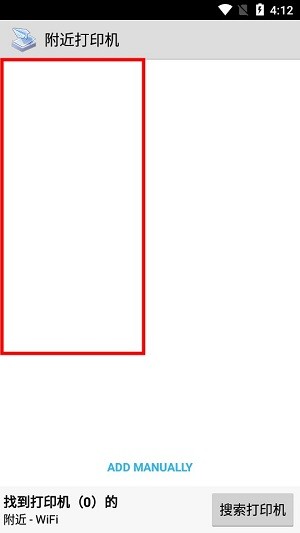
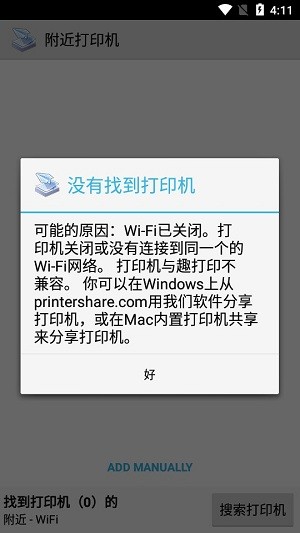
· 如果未能搜索到打印机,系统将提示具体原因。
更新日志
v12.14.10 版本
修复了影响部分用户的崩溃问题。
v12.12.6 版本
优化了部分功能。
v12.11.2 版本
提升了整体稳定性。