limbo模拟器中文版是一款卓越的云端电脑工具,能够完美地将您的手机转变为一台电脑。它拥有专业的功能,让您轻松进行镜像操作,真实地模拟Windows系统的操作环境,非常出色。安装过程简洁明快,期待您来体验。
limbo模拟器中文版软件特色
该软件基于QEMU开发和优化,相较于Bochs,具备更多功能且更加稳定。
支持外接鼠标和键盘。
支持“网卡”和“声卡”。
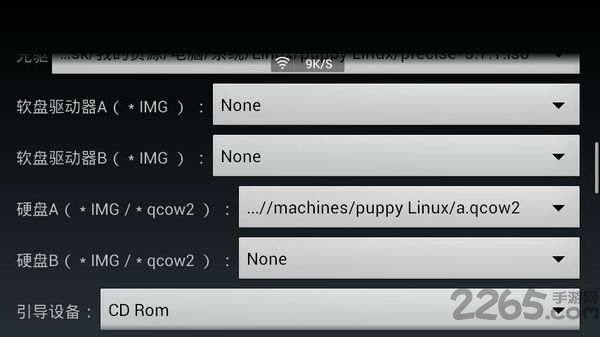
最高可加载四个软、硬盘,并允许调节屏幕大小、即时保存和读取等个性化设置。
还可加载QCOW2、ISO、IMG等多种Windows和Linux系统的镜像文件。
最新版介绍
在这里,您将体验到最先进的Android模拟器!
该模拟器基于QEMU(快速模拟器)。
您可以模拟几乎所有的系统(前提是系统不需要过多的资源)。
它支持当前基于Intel x86系统的PC机,例如DSL Linux、Debian和FreeDOS。
软件优势
下载后直接打开,通过加载镜像进行安装。
从此,您将进入虚拟机界面。
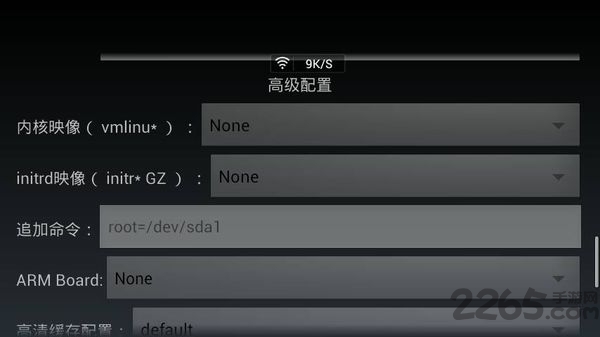
设置选项包括多个栏目。
点击右上角进行虚拟机的安装!
app亮点
1. 提升效率,突破传统电脑办公的局限,让您可以用手机实现移动办公。
2. 工作更便捷,许多电脑上的软件和应用在手机上也能运行。
3. 不需要root,手机无需进行root操作,让广大用户可以灵活使用。
4. 支持三大系统,包括Win7和WinXP等,提供多种操作系统选择。
limbo虚拟机使用教程
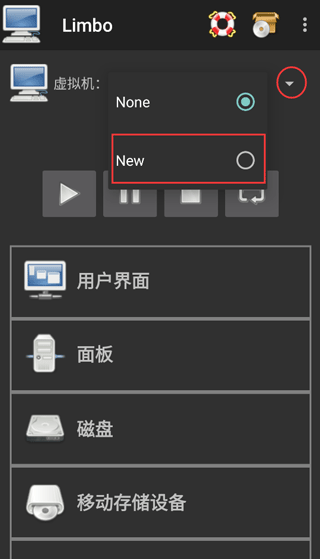
1. 在本页面下载安装应用程序后,首先需要创建配置。点击上方的虚拟机配置右侧的None,然后在弹出的窗口中选择New创建。
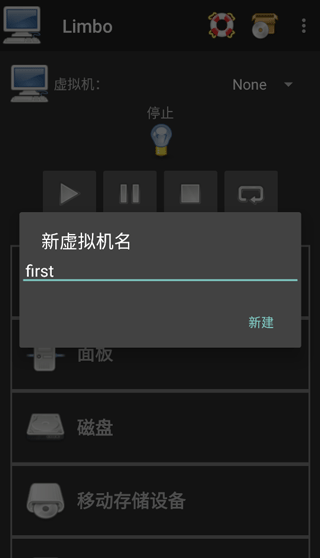
2. 接着,在弹出的窗口中输入您新创建的虚拟机配置名称,名称可以随意,建议简单且最好是英文。
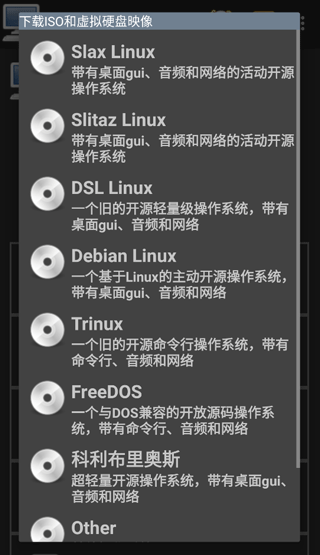
3. 创建完成后,会弹出一个镜像文件下载页面。根据需要下载镜像文件,也可以选择自己的镜像文件。
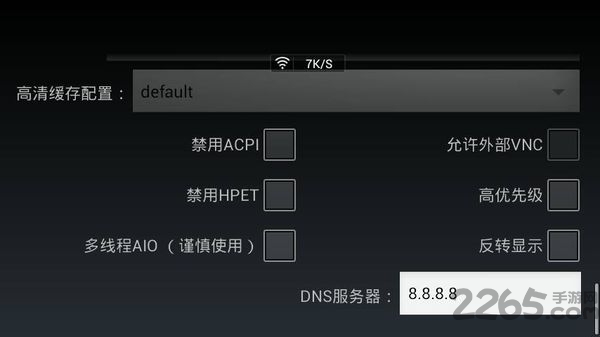
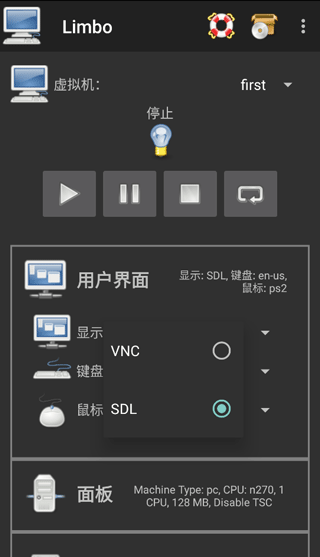
4. 接下来开始进行计算机配置。一般情况下,用户界面使用默认设置即可,可根据个人需求自行调整。
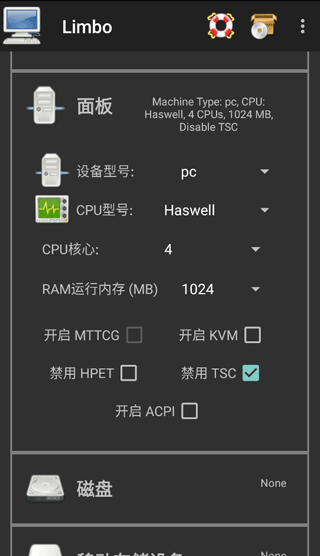
5. RAM运行内存需根据手机内存进行设置,建议不超过手机内存的三分之一。还需根据提供的镜像文件定义大小,注意CPU核心数量最好与手机处理器数量一致,以避免浪费资源。
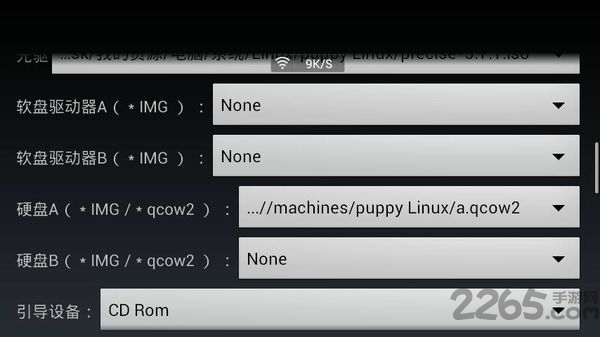
6. 当点击磁盘A后面的None时,会弹出一个小窗口,这里要选择打开而不是新建。新建是创建一个新的空镜像,而打开则会调用手机自带或limbo内置的文件管理器,让您选择镜像。
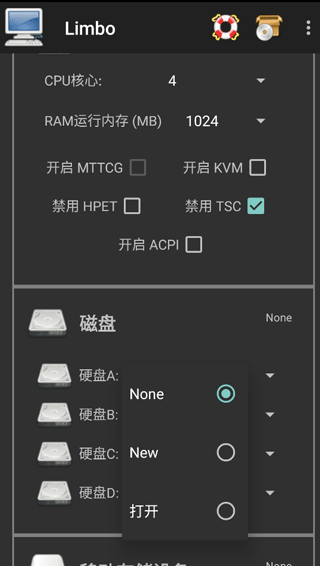
注意:如果点击打开后没有反应或者调用的limbo内置文件管理器界面为空白,可能是由于limbo未获得读取文件的权限。limbo不会主动申请文件读取权限。
7. 然后移动存储设备中的开机引导启动顺序,选择Hard Disk,即磁盘中的镜像文件。
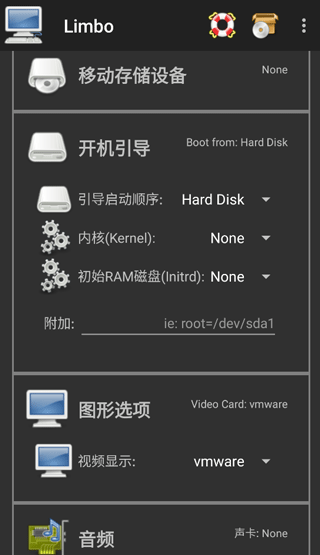
8. 可选rtl8139或virtio。virtio网卡在各方面都优于rtl8139,但可能遇到无法访问网络的问题(非常罕见)。因此,您可以自由选择。额外的QEMU参数填写内容(如-smp 4, cores=4)中的两个数字,应与前面的CPU核心选项中的CPU核数保持一致,否则可能导致卡顿或limbo闪退、镜像蓝屏。填写完额外的QEMU参数后,建议先回到顶部,选择None后再改回,以便limbo保存配置文件,防止填写的内容消失。
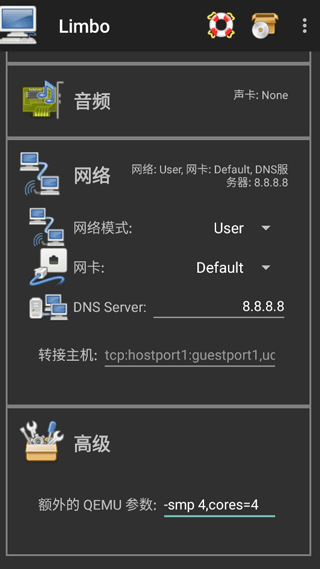
9. 最后回到顶部,启动已配置好的虚拟机即可。