
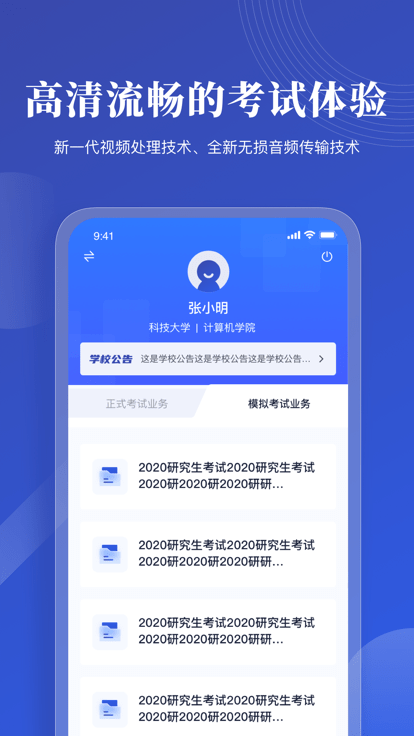
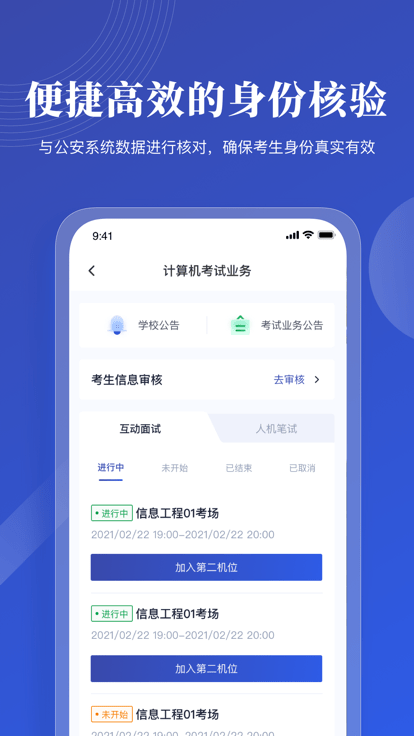
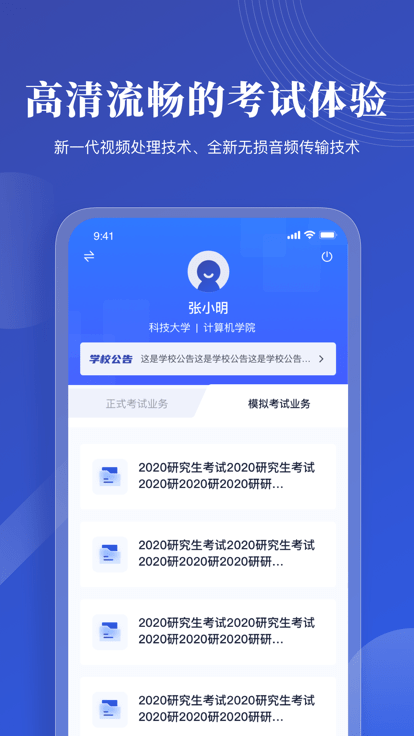

云考AI手机应用是一款便捷的云端考场工具,用户可以通过该软件开展远程在线考试。平台已与众多高校达成合作,帮助用户更高效地完成线上考核。在平台上,可以灵活创建试卷,并利用AI技术进行监控,防止作弊行为的发生,确保线上考试的公正性与安全性,欢迎尝试使用。
云考AI官方版简介
云考AI软件为政府教育部门、各级学校、社会培训机构以及各类企业提供全面的线上考试解决方案。其核心功能包括人脸识别认证、双摄像头监考、候考模式、面部识别、云端视频录制、屏幕共享、异常行为检测、面试评分及监考等功能,适用于艺考面试、研究生复试、招聘面试、公务员考试、论文答辩等多种场景。

云考AI最新版本亮点
考试公平性
系统设定自动监考标准,结合三项随机机制,保障考试过程的公正性。
系统稳定性
服务器全球部署,采用高弹性可扩展架构,确保服务稳定运行。
信息安全
通过软硬件协同方式,保障数据和身份的安全性。
云考AI使用方法
1、登录操作
打开第一机位“云考AI”App,选择角色为“考生”,使用高考报名手机号登录,输入后接收短信验证码完成登录。

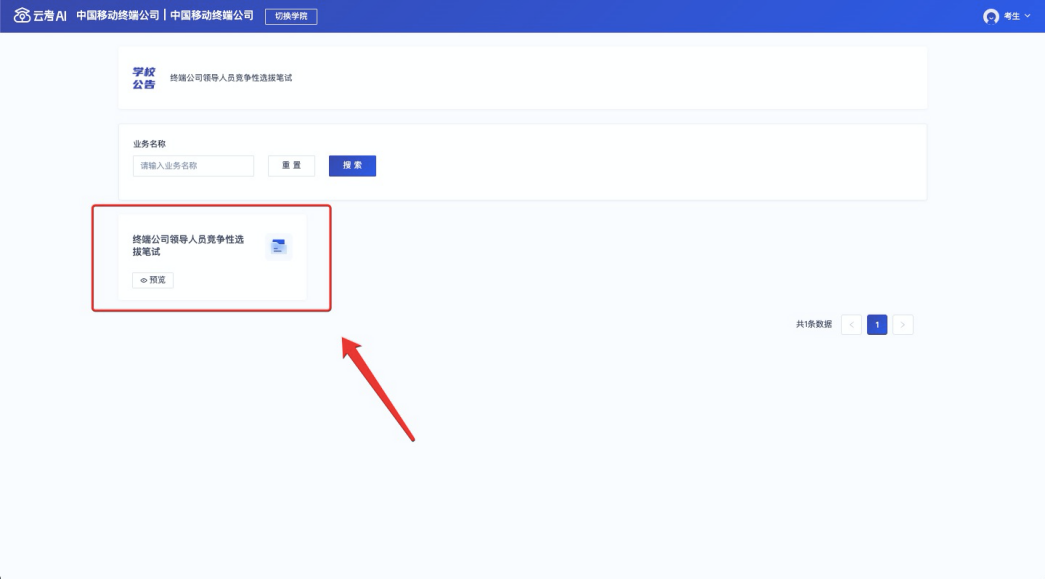
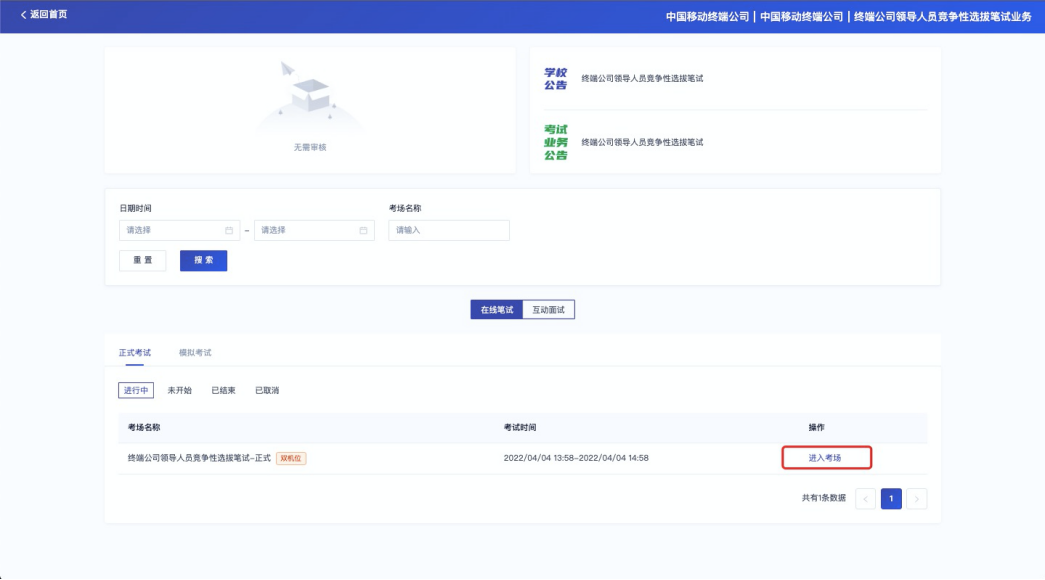
2、选择考试项目并进入考场
以下为示例图参考


当考试开始时,考生即可进入线上考场进行考试。
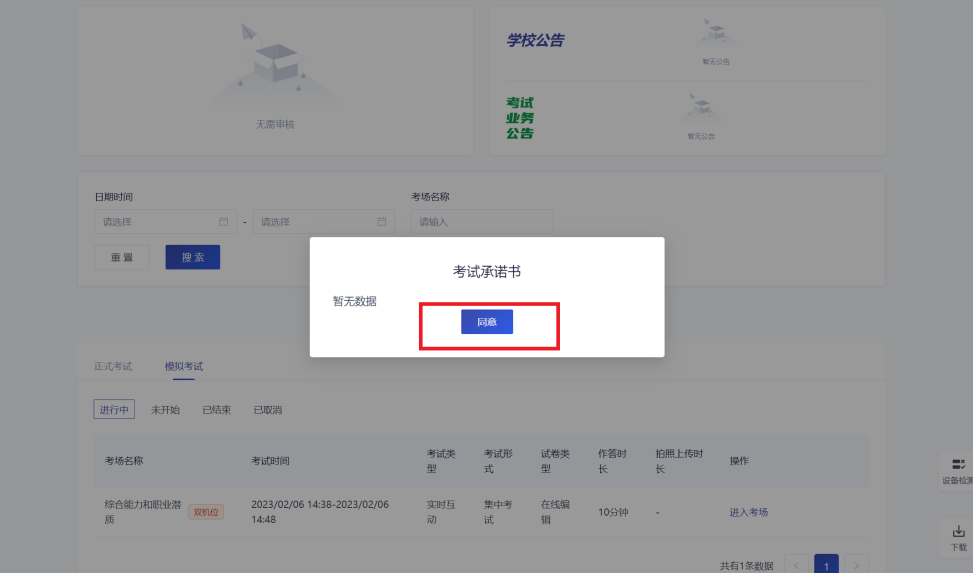
3、签署考试承诺书
点击“进入考场”,阅读相关承诺内容,有10秒时间,点击“同意”以签署考试承诺书。

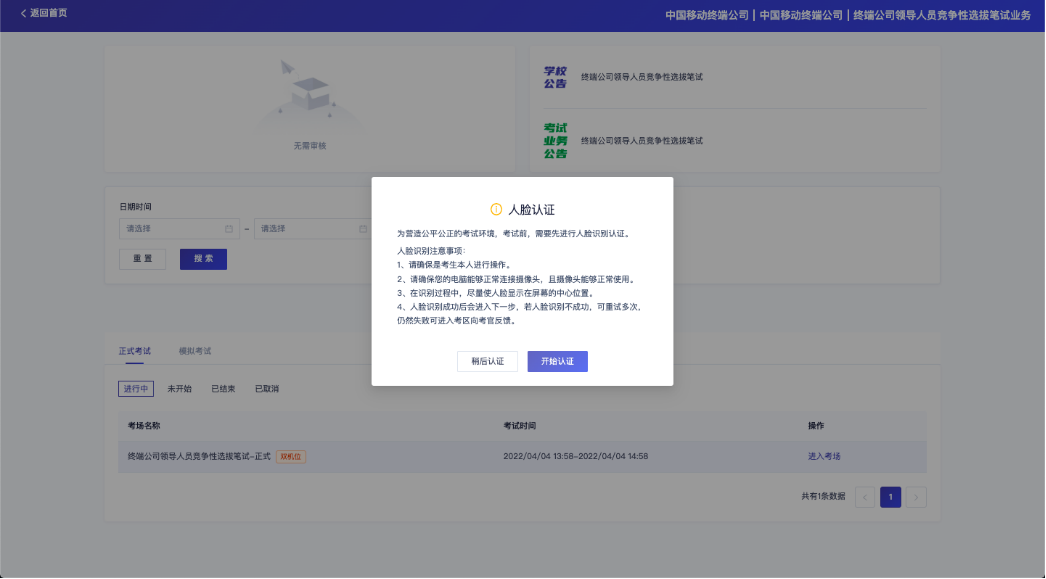
4、人脸识别环节
(1)考生在进入考场前需完成人脸识别,请避免浓妆出镜,以免识别失败。

(2)阅读完人脸认证说明后,选择可用的摄像头,点击“开始人脸识别”。

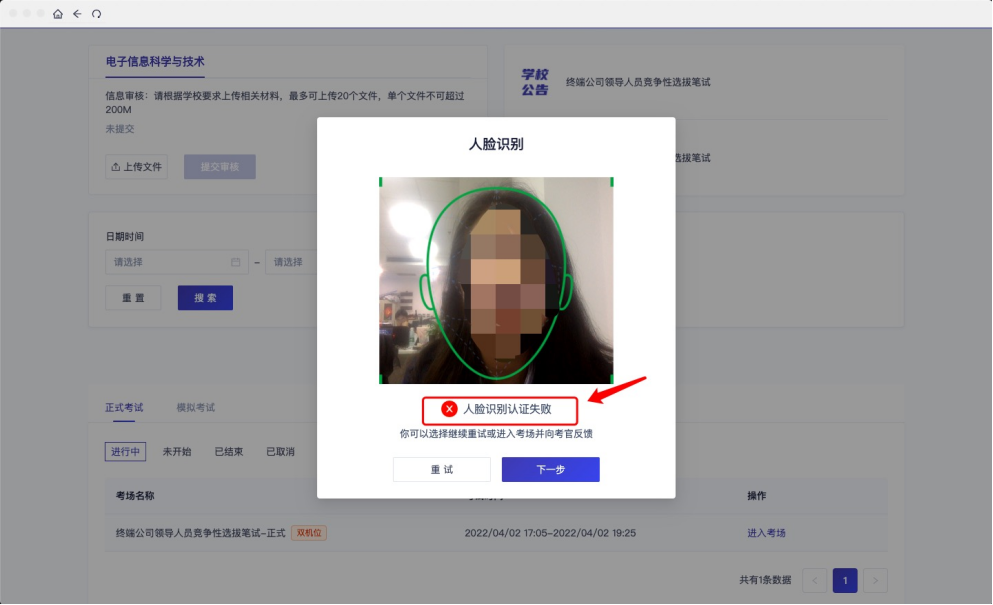
(3)人脸识别成功后,点击“下一步”,进入考场。
注意:若人脸识别失败,可点击“重试”重新识别,或点击“下一步”直接进入考场,由考官进行人工比对。

5、加入第二机位
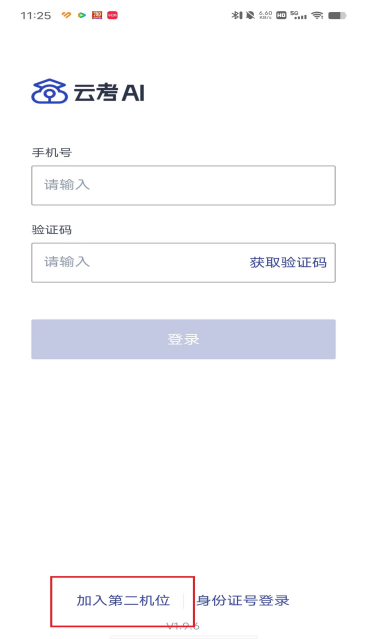
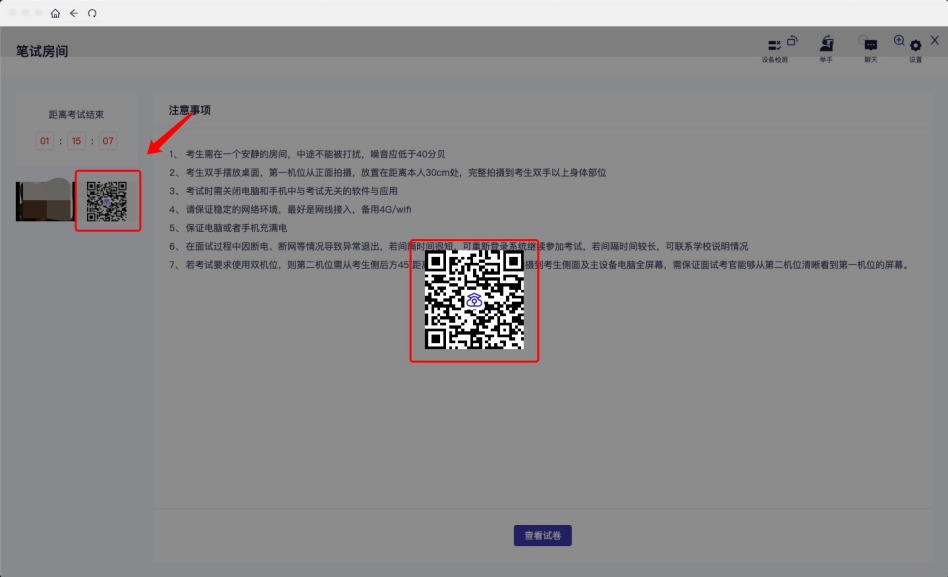
进入人机笔试界面后,需要添加第二机位。具体步骤如下:1. 打开第二台设备上的“云考AI”App首页,点击“加入第二机位”,扫描第一机位屏幕左侧的二维码(点击二维码后会自动放大并居中显示),无需登录即可点击“扫描二维码”完成加入。加入成功后,按照要求摆放手机,等待试卷下发。


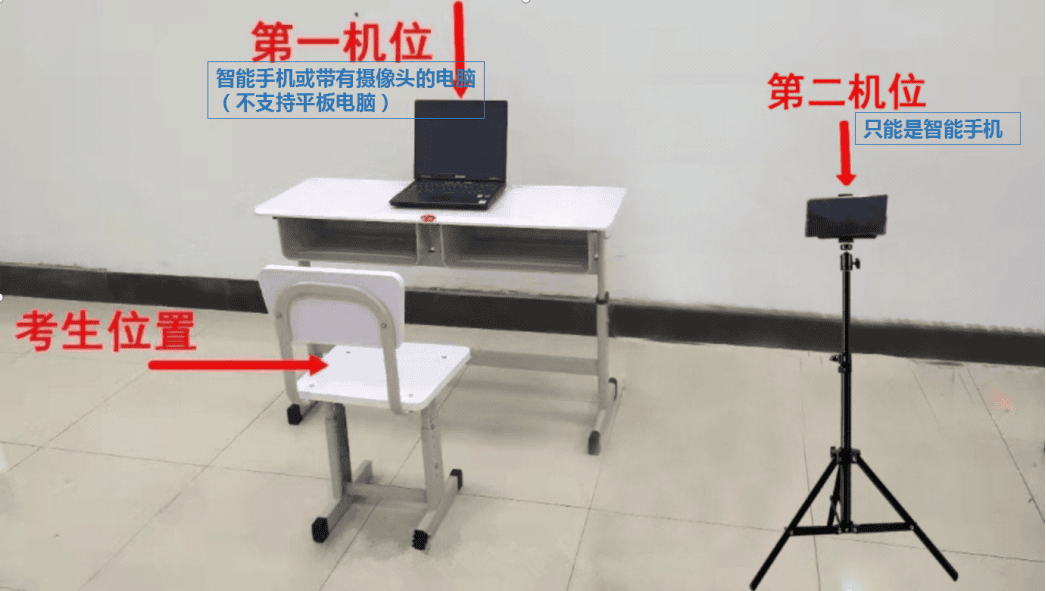
第二机位加入成功后,将显示“视频已加入”。根据考试要求,将第二台设备放置在指定位置,此时一、二机位布置完成。

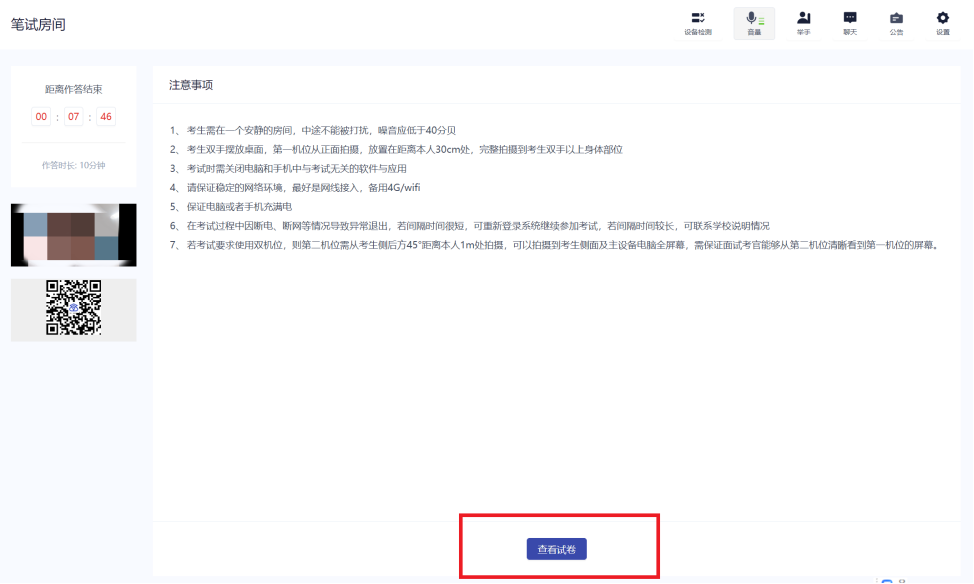
6、点击“查看试卷”

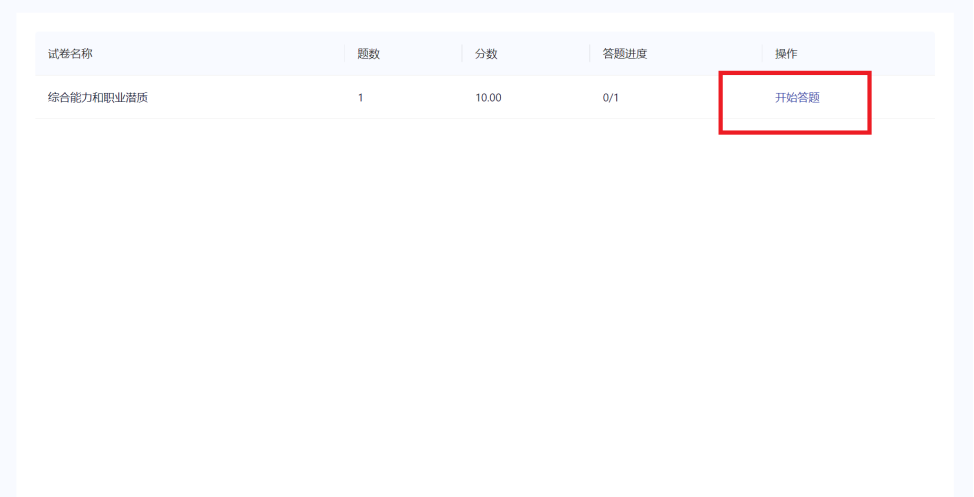
7、点击“开始答题”


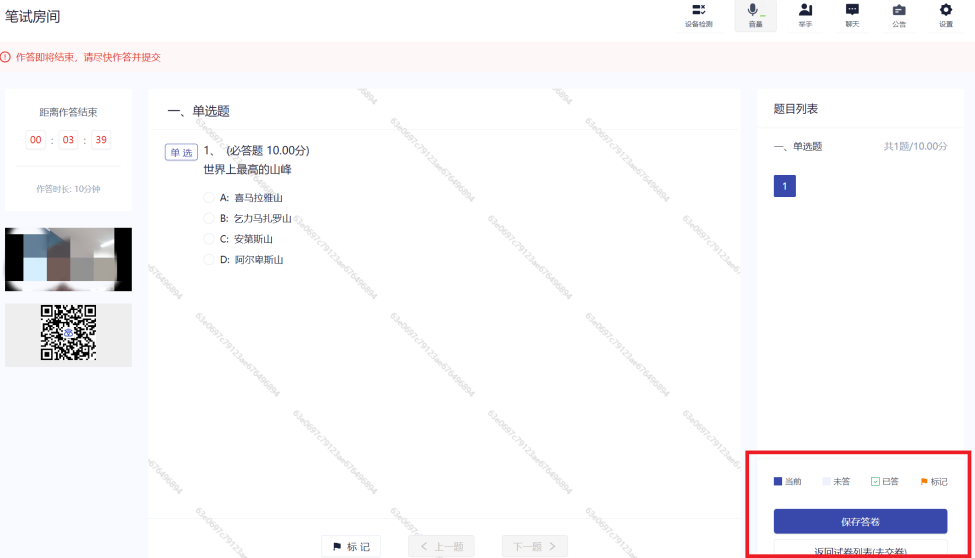
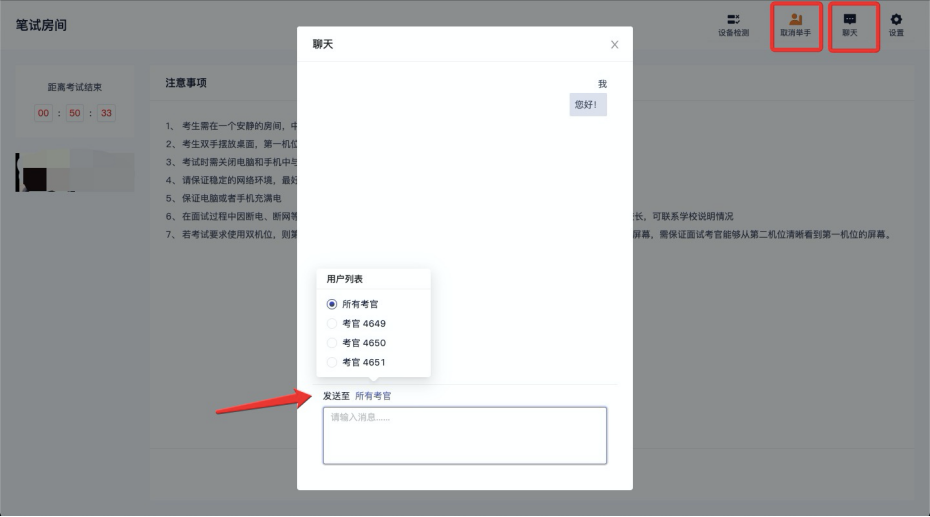
试卷下发后,考生即可开始作答。在考试过程中,如遇到问题需要帮助,可点击右上角的“举手”按钮示意考官,也可通过“聊天”功能与考官文字沟通。

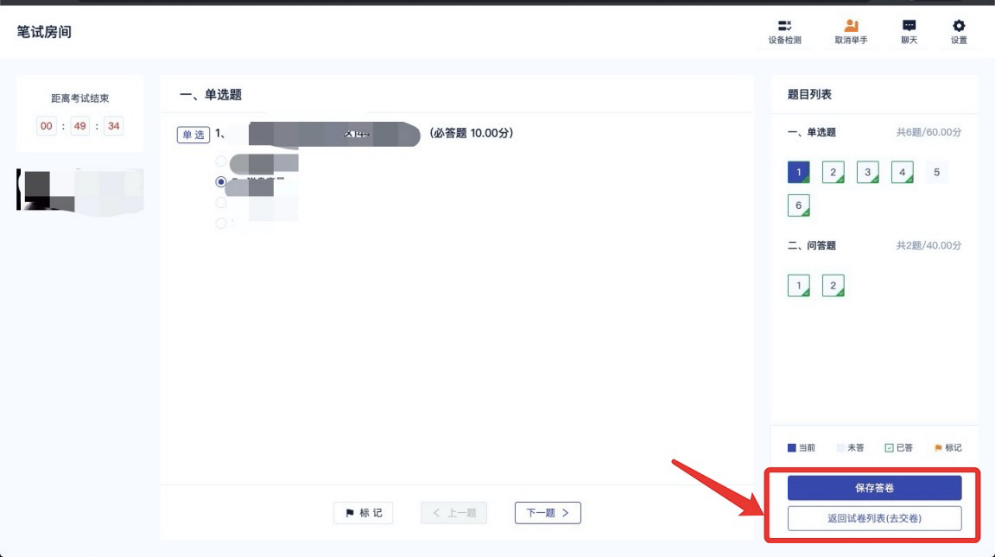
左上方为剩余作答时间,右下角为保存答卷按钮。
8、点击“我要交卷”。
完成答题后,点击“保存答卷”,系统将在考试结束时自动提交试卷。

9、点击“交卷”,考试结束。
点击“交卷”,系统将自动退出考场,考试结束。本次考试设置为自动交卷,或在考试结束前5分钟才可手动交卷,交卷后无法再次进入考场。
软件功能
AI组卷功能
支持多种题型录入,通过灵活组合实现“千人千卷”的个性化考试安排。
AI监考功能
对考生的异常操作和行为进行分析,识别潜在作弊风险,减轻人工监考负担。
互动笔试功能
考官可实时观看考生的音视频,并可通过音视频或文字形式与考生进行交流。
排队面试功能
考生统一进入线上候考区等候,由考官邀请进入面试房间。
数据驾驶舱功能
将采集的数据可视化呈现,为管理决策提供直观依据。
AI评价功能
客观题自动评分,结合考场与试题数据进行AI分析。
更新日志
v2.0.7版本
修复已知问题。