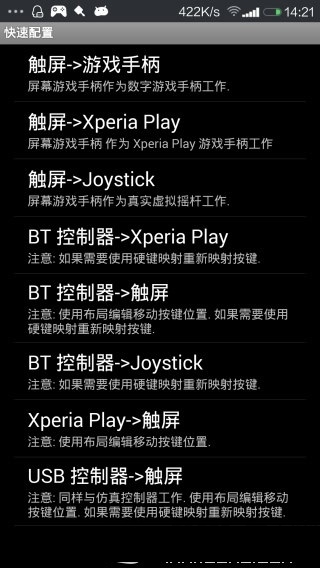
虚拟游戏键盘中国版最新版本(game keyboard)是一款操作便捷、功能实用的手机辅助工具应用,用户在下载该软件后,可将手机转化为一个虚拟键盘,从而让玩游戏变得更加轻松。有需要的用户不妨尽快下载体验!
虚拟游戏键盘汉化版的特点
支持保存按键或按钮的配置文件;
提供完整的QWERTY键盘布局;
可创建宏命令,实现自动射击、组合键、动作序列以及文字输入,一键完成操作;
模拟触摸屏行为,适用于无触控屏幕的设备(如Android电视盒子),但需具备root权限;
模拟真实的摇杆控制(需root权限及操作系统对操纵杆的支持);
支持模拟虚拟鼠标(需root权限)。

屏幕上的手柄控制:
支持多点触控(具体取决于设备与系统);
支持4/8方向按键,最多可设置12个游戏按键和两个模拟摇杆;
可调整大小并自定义按钮布局;
所有按键均可自定义映射;
可重新设定物理按键的功能;
适用场景
兼容蓝牙键盘或控制器的系统(例如连接至OS 4、2的HID设备);
支持USB键盘或控制器的系统;
可通过第三方工具模拟虚拟控制器(如莫高通用驱动程序的系统模式,SIXAXIS旁路IME模式);
适用于姜饼Xperia播放器的触摸板(需root权限);
内置多种游戏手柄设备;
支持触摸屏;
支持加速度传感器;
支持鼠标(需root权限);
兼容BluezIME的蓝牙键盘或控制器;
虚拟游戏键盘如何进行配置?
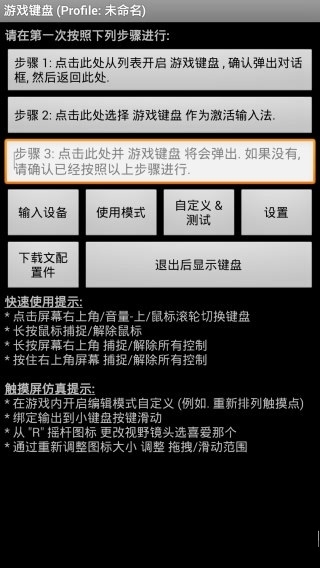
1、打开game keyboard应用,点击“步骤1”,进入键盘设置界面,找到“游戏键盘”选项并勾选,返回上一级菜单。
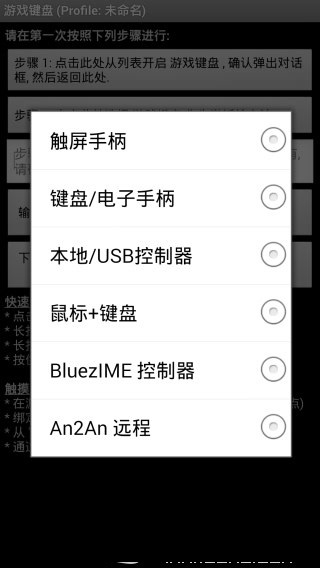
2、长按“步骤2”,弹出输入法选择窗口,选择“游戏键盘”。此操作用于将手机输入方式切换为游戏按键模式。
3、点击“步骤3”,测试前两步是否正确,确认是否有虚拟手柄出现。如果成功显示,则表示设置完成;否则请检查前两步设置是否正确,并确保手机已获得root权限。
4、点击“步骤4”进行进一步配置:
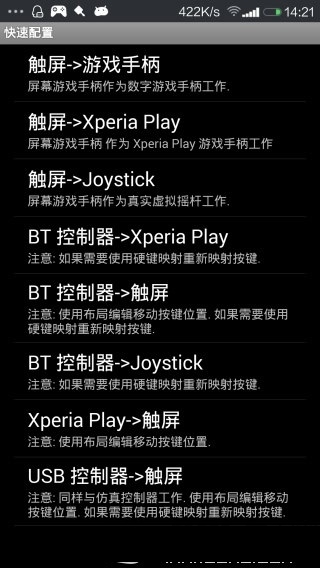
a)在底部找到“touchscreen mode”选项并勾选,该功能用于将物理按键映射为虚拟按键。下方提示需重启应用,重启后继续操作。
b)进入“布局编辑”功能,在“布局编辑模式”和“启用自定义布局”中打钩。开启此功能后,可自由调整虚拟手柄的位置。
c)找到“热键”选项并勾选,该功能允许使用音量增加键快速调出虚拟键盘。
d)勾选“使用蓝牙外接”和“速度加速”选项。
e)勾选“启动硬键”选项,该功能用于激活物理按键到虚拟按键的映射。勾选后,“硬件映射”变为可点击状态,可进入设置页面自定义物理按键与虚拟按键的对应关系。例如:点击“映射 1”,然后按下手柄的上键,在下拉列表中选择“d-pad up”作为映射目标。设置完成后,“映射 1”下方会显示“d-pad up=> d-pad up”。依次点击“映射 2”、“映射 3”等,最多可设置10组映射。
请参考以下表格进行按键映射:
(注:mode键是用于切换键值的按键,不参与实际映射。)
映射编号 手柄按键 对应键值
1 上键 d-pad up
2 下键 d-pad down
3 左键 d-pad left
4 右键 d-pad right
5 a gamepad a
6 b gamepad b
7 x gamepad x
8 y gamepad y
9 c gamepad select
10 d gamepad start
f)进入“[返回]关键操作”设置,选择“swap gamepad/keyboard”选项。
g)至此,基本设置已完成。以安卓版“武士2:复仇”为例,进入游戏后,按下音量增加键调出虚拟键盘,拖动虚拟键盘按钮,将方向键图标覆盖至游戏中的圆形虚拟方向键中心位置。该游戏包含三个虚拟功能键,可根据个人习惯,将手柄的a、b、x、y、select、start这六个按键中的任意三个拖放至游戏的三个虚拟按键上。按下手机返回键退出模拟软件后,即可正常使用!根据每款游戏的虚拟按键位置不同,可以自行调整覆盖位置。