微软Edge浏览器的移动版本中文名称为“微软浏览器”,以下简称Edge浏览器,是由微软公司开发的一款专为安卓和苹果手机设计的浏览器应用。它主要与谷歌公司的Chrome浏览器形成竞争关系。该浏览器针对不同操作系统进行了优化,具备强大的功能、贴心的设计,并适用于各种设备,提供快速浏览体验,运行流畅且内存占用低,同时还支持广告拦截等功能。如果你也在寻找一款高效的浏览器,不妨立即下载体验吧!
微软Edge浏览器安卓版简介
Edge最新版本的移动端应用提供了最热门的影视作品、人气小说以及流行漫画,可免费阅读。海量明星资讯,紧跟最新八卦动态,支持个性化推荐,更符合你的阅读偏好,打造自由随性的浏览体验。量身定制,风格多样的私人手机浏览器!
微软Edge浏览器APP特色
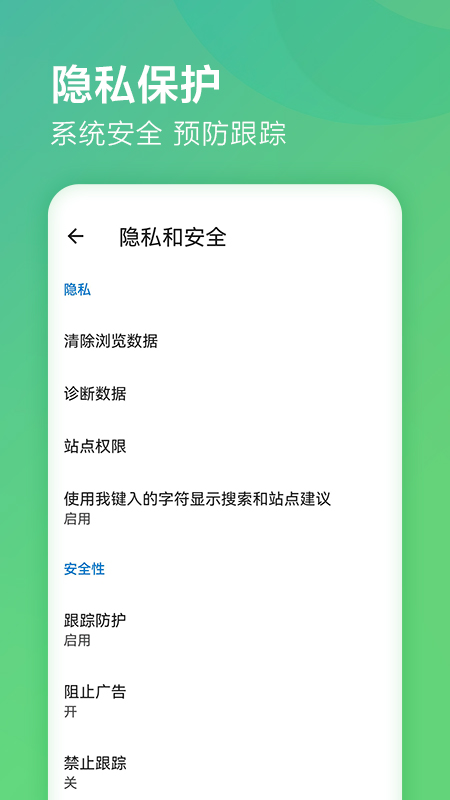
隐私保护
当你使用InPrivate(隐私模式)时,所有浏览记录(如历史记录、临时文件及Cookie)不会被保存在你的设备上,确保浏览数据的安全性。
中心视图
将书签、阅读列表、历史记录和书籍集中在一个界面中,便于查找和管理内容。阅读视图:重新排版网页内容,帮助你更专注地阅读所选信息。
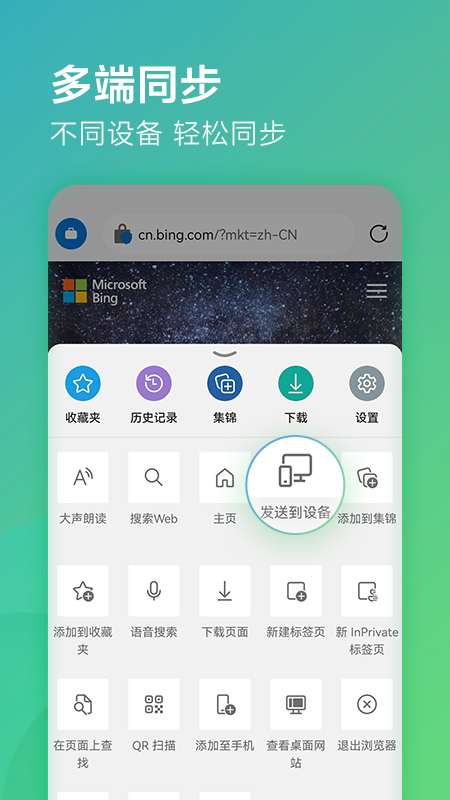
跨设备继续浏览
无论你走到哪里,都可以无缝地在手机和PC之间切换,继续未完成的操作(需要Windows 10秋季创意者更新)。数据同步:你最喜欢的阅读列表会自动同步到所有设备,无论使用何种设备或浏览器,都能保持个性化的设置。
二维码扫描器
只需轻点按钮,即可轻松扫描二维码。Edge浏览器将直接显示相关网页内容。语音搜索功能:你可以通过语音进行搜索,以更自然的方式访问网络。提出问题或输入提示,让上网更加便捷。
特别说明
Microsoft Edge现已支持Android平台,为Windows 10用户提供无缝的跨设备浏览体验。后台内容与数据实时同步,用户可以在多个设备间自由切换,无需担心信息中断。熟悉的Edge功能,如集线器,允许用户高效整理信息,减少杂乱,使内容更容易查找、查看和管理。Edge浏览器专为Windows 10用户设计,让他们随时随地畅游网络,不干扰日常操作。
Edge浏览器如何开启夜间模式?
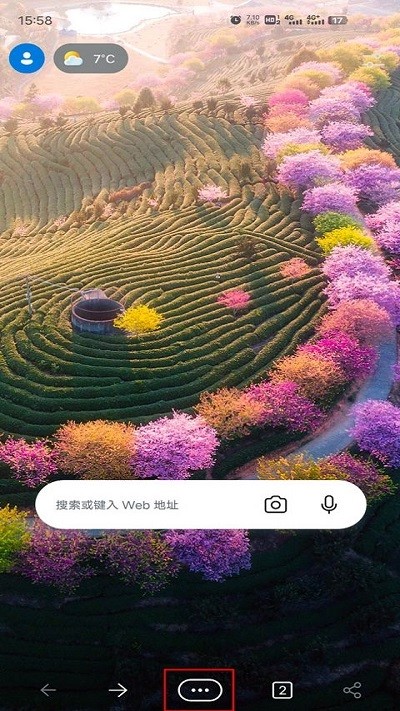
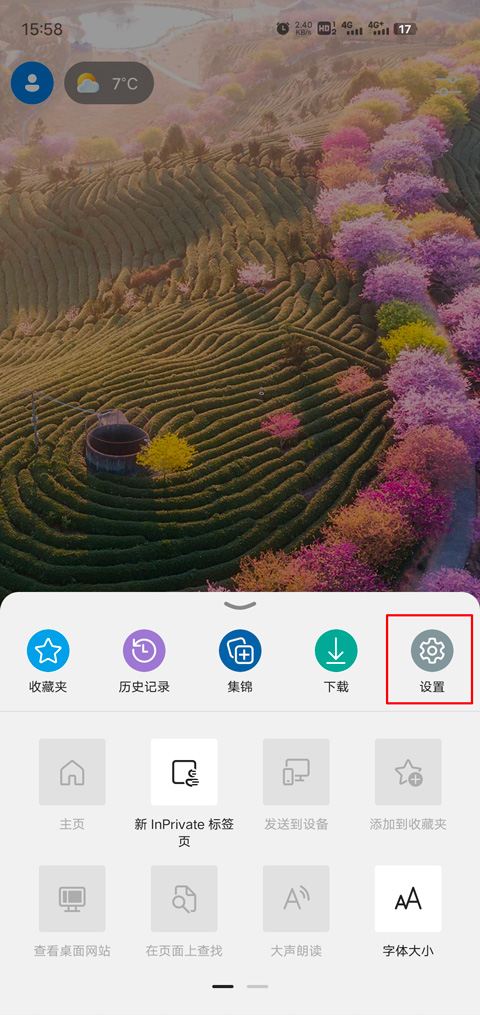
1、下载并打开Edge浏览器,点击底部中间的按钮,进入菜单,然后选择“设置”;
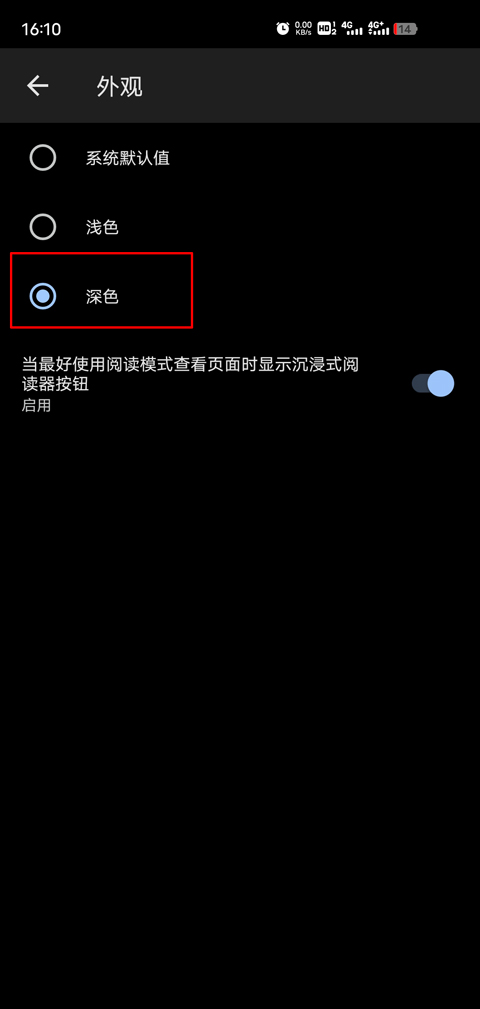
2、在设置页面中找到“外观”选项,点击进入;
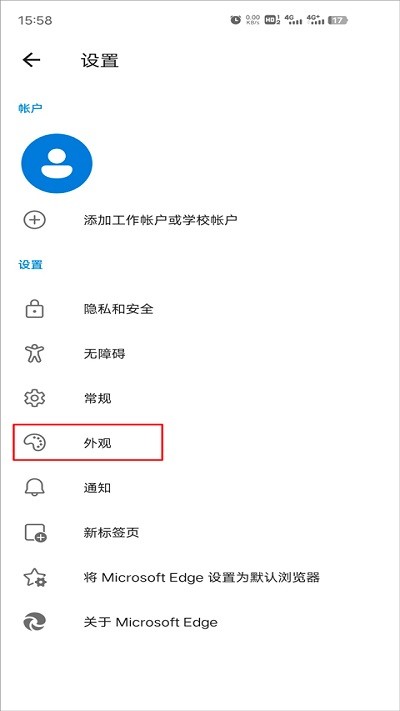
3、点击“深色模式”即可启用夜间模式;
Edge浏览器如何设置默认主页?
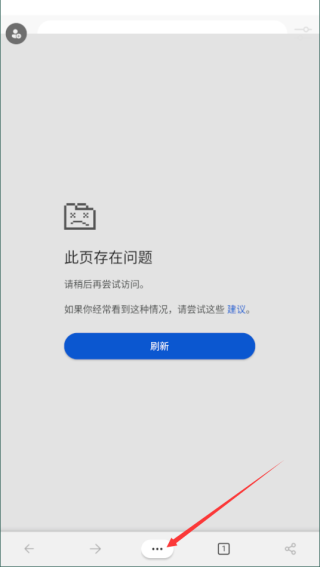
下载并启动Edge浏览器,在底部点击中间的“菜单”按钮;
然后选择“设置”选项;
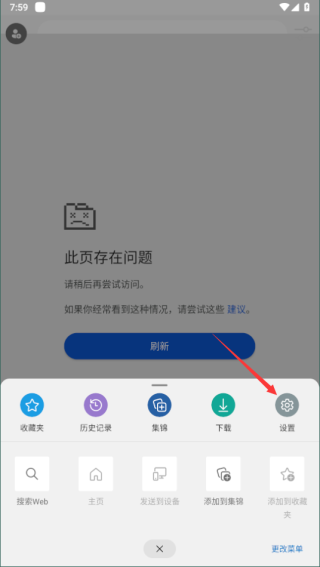
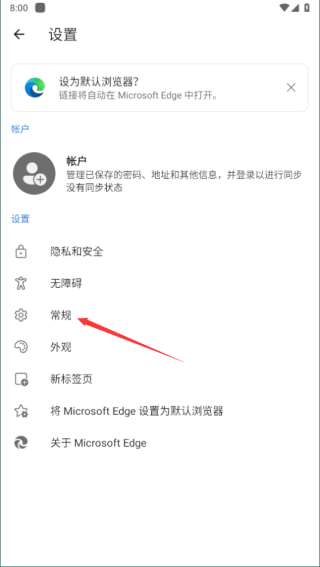
点击“常规”设置;
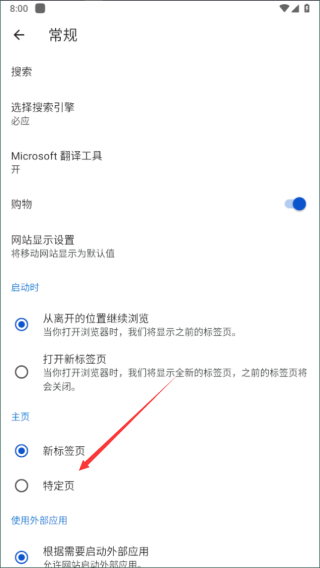
勾选“特定页面”,输入主页网址后点击“保存”。
关于我们
【极速简洁,一键直达】
内置强大搜索引擎,一键搜索全网内容,无论是文字还是图片,都能迅速识别,助你快速找到所需信息。
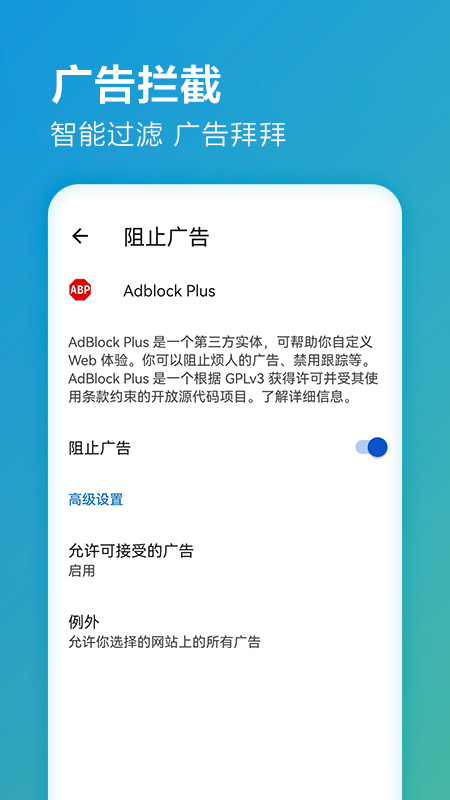
【广告拦截,智能过滤】
智能识别并移除广告,提升上网效率,带来更流畅的浏览体验。
【安全浏览,深度防护】
InPrivate(隐私模式)标签页不会保存你的浏览记录(如 Cookie、历史记录、自动填充信息或临时文件),保障你的搜索行为私密性。
【智能填充,节省时间】
使用Microsoft Edge作为自动填充工具,可以访问其他应用(如Instagram、Pinterest等)中已保存的账户信息,提升效率。
【内容收集,协同分享】
支持保存图片、文字等内容,便于管理,同时可方便地与团队成员共享,提高协作效率。
【多端同步,随时访问】
可在多个设备上安全访问收藏夹、密码、历史记录和集合等信息,实现无缝切换。
【隐私保护,全面防护】
提供三重防护机制,多重跟踪阻止服务,全面保障用户隐私安全。
更新日志
v135.0.3179.54版本
修复了一些小错误并进行了优化。
v126.0.2592.100版本
以下是该版本新增的功能:
试用“集锦”功能!在任何已登录设备上轻松收集和整理网络内容。
我们还进行了多项常规错误修复与性能优化。
v120.0.2210.64版本
·【功能升级】优化深色模式,带来全新的网页浏览体验!
·【功能升级】自定义菜单上线,快捷功能触手可及!
·【体验优化】修复已知问题,提升整体使用感。
·【功能上新】标签组功能登陆移动端,告别繁琐标签页!
v118.0.2088.66版本
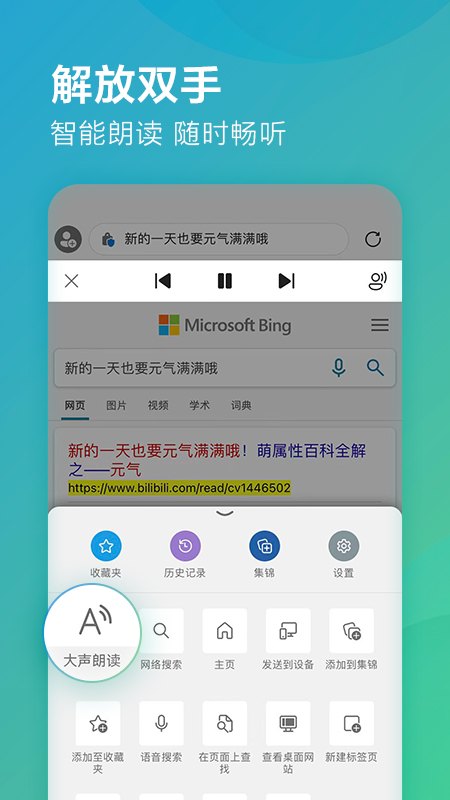
大声朗读功能升级!即使在锁屏或切换标签页时也能正常使用。
新增推送功能!让你随时掌握最新资讯。