ADB WiFi调试工具是一款非常实用的电脑与手机连接解决方案。它能高效地帮助你快速完成设备间的连接!便捷快捷地启动相关指令!无需数据线即可轻松连接你的电脑,实现多种文件传输和管理功能,使用体验非常出色!
ADB WiFi APK介绍
1. 电脑需将ADB加入系统环境变量中。
2. 拥有root权限的手机才能正常运行。
3. 手机与电脑必须处于同一WiFi网络下。
ADB WiFi软件特色
1、通过ADB命令进行连接
2、操作流程简单明了
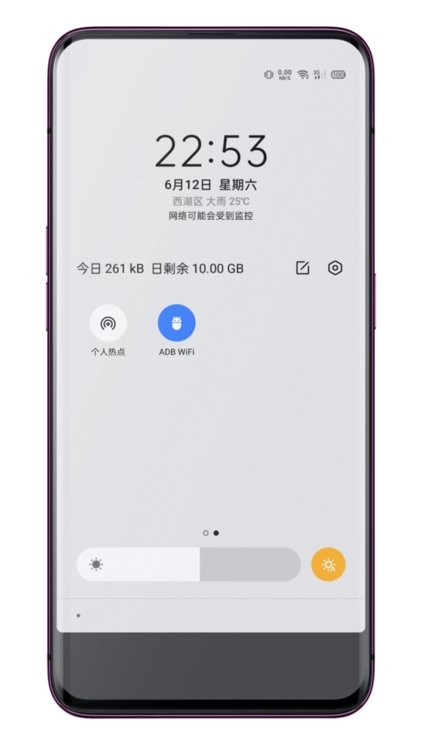
3、支持通知栏快捷启动
使用指南
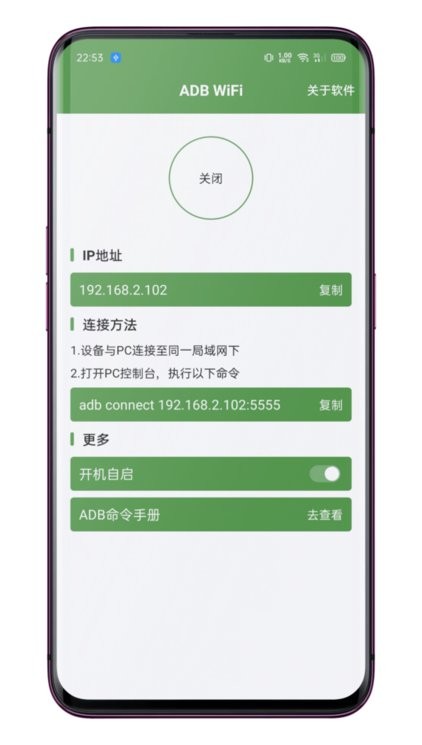
在电脑终端输入该指令后,连接成功便可执行相应操作。
对于系统版本高于7.0的设备,可以在状态栏中添加快捷入口,方便开启或关闭功能。
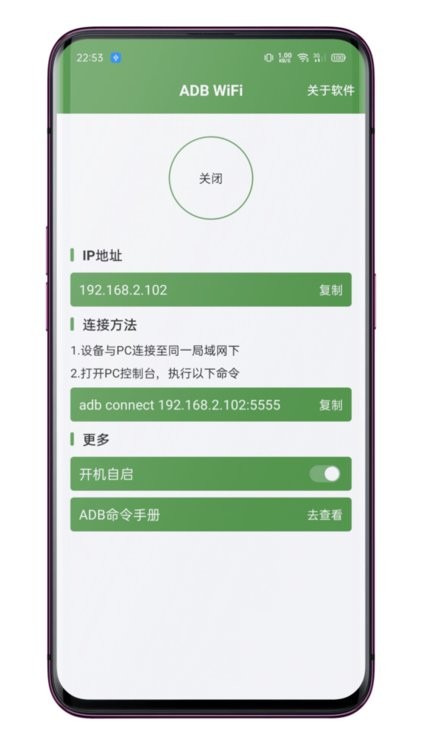
打开应用后,点击界面顶部提示图标以启动ADB WiFi,下方会显示adb connect ip:5555命令。
ADB WiFi如何使用
【无线连接(需要借助USB线)】
除了可以通过USB连接设备与电脑来使用ADB,也可以采用无线方式——虽然在连接过程中仍需使用USB线,但一旦成功连接,设备便可在一定范围内摆脱USB线的限制!
操作步骤:
将Android设备与运行ADB的电脑连接到同一个局域网,例如同一个WiFi网络。
将设备与电脑通过USB线连接。
确保连接成功(可通过运行adb devices查看设备是否列出)。
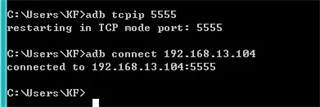
让设备在5555端口监听TCP/IP连接:
adb tcpip 5555
断开USB连接。
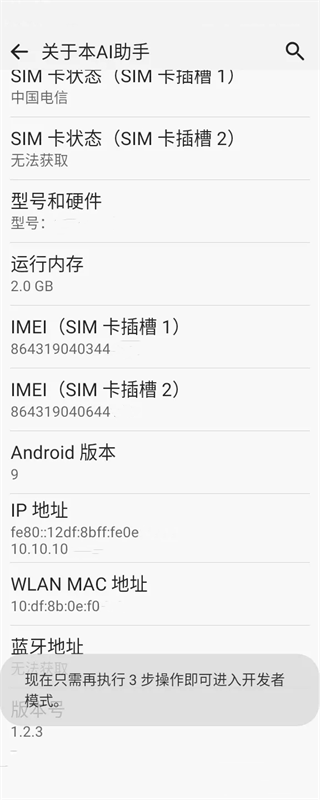
获取设备的IP地址。
通常可在「设置」-「关于手机」-「状态信息」-「IP地址」中找到,也可使用后续提到的通过ADB命令查询的方法。
通过IP地址连接设备。
adb connect
其中表示上一步获取的设备IP地址。
确认连接状态。
adb devices
如果能看到:5555 device,则表示连接成功。
若无法连接,请确认设备与电脑是否在同一WiFi下,并重新执行adb connect命令;
如仍不成功,可尝试重启ADB服务:adb kill-server,然后从头开始操作。
断开无线连接
命令:adb disconnect
【无线连接(无需USB线)】
注:需具备root权限。
前一节所述的无线连接方法是官方文档提供的方案,需要借助USB线来完成无线连接。
既然目标是实现完全无线连接,那么能否所有步骤都无须USB线?答案是可行的。
在Android设备上安装一个终端模拟器。
已安装的用户可跳过此步骤。我使用的终端模拟器下载链接为:Terminal Emulator for Android Downloads。
将Android设备与运行ADB的电脑连接至同一局域网,例如同一WiFi。
打开Android设备上的终端模拟器,在其中依次运行以下命令:
su setprop service.adb.tcp.port 5555
获取Android设备的IP地址。
通常可在「设置」-「关于手机」-「状态信息」-「IP地址」中找到,也可使用后续提到的通过ADB命令查询的方法。
在电脑上通过ADB和IP地址连接Android设备。
adb connect
其中表示上一步获取的设备IP地址。
如果看到connected to :5555的输出,则表示连接成功。
注一:
部分设备,如小米5S + MIUI 8.0 + Android 6.0.1 MXB48T,可能在第5步之前需要重启adbd服务,在终端模拟器中运行:
restart adbd
如果重启无效,可尝试以下命令:stop adbd start adbd
【USB连接】
通过USB连接正常使用ADB需满足以下条件:
硬件状态良好。
包括Android设备处于正常开机状态,USB线及接口完好无损。
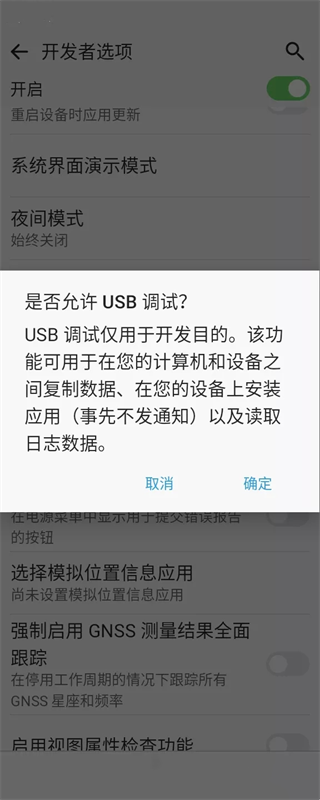
Android设备的开发者选项和USB调试模式已开启。
可在「设置」-「开发者选项」-「Android调试」中查看。
若在设置中找不到开发者选项,可通过一个彩蛋将其显示出来:在「设置」-「关于手机」中连续点击「版本号」7次。
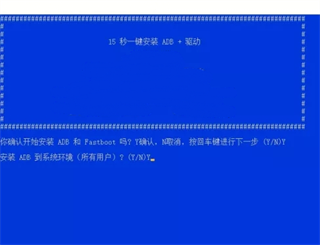
设备驱动状态正常。
这一点在Linux和Mac OS X系统下通常无需担心,在Windows系统下可能需要安装驱动程序。可通过右键「计算机」-「属性」进入「设备管理器」检查相关设备是否有黄色感叹号或问号,如果没有则说明驱动已正常安装。否则,可先下载一款手机助手类软件安装驱动。
通过USB线连接电脑和设备后确认状态。
adb devices
如果能看到xxxxxx device,说明连接成功。
【无线连接(Android 11及以上)】
Android 11及更高版本支持通过ADB从工作站无线部署和调试应用。例如,可以将可调试应用部署到多台远程设备,而无需实际通过USB连接设备。这样可以避免常见的USB连接问题,如驱动安装等。
操作步骤:
更新至最新版本的SDK平台工具(至少30.0.0)。
将Android设备与运行ADB的电脑连接至同一局域网,例如同一WiFi。
在开发者选项中启用无线调试。
在弹出的对话框中选择“允许”以进行无线调试。
选择使用配对码配对设备,使用弹窗中的IP地址和端口号。
adb pair ipaddr:port
当提示Enter pairing code时,输入弹窗中的配对码,成功后会显示Successfully paired to …
使用无线调试下的IP地址和端口。
adb connect ipaddr:port
确认连接状态。
adb devices
如果能看到ipaddr:port device,说明连接成功。
更新日志
v5.1.6 版本
新增USB调试功能
v5.1.5 版本
新增ADB键盘支持
ADB键盘说明
v5.1.2 版本
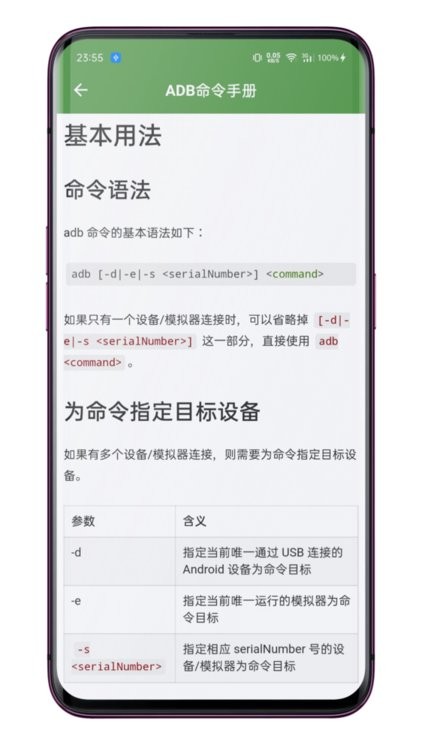
ADB命令手册进行了重新排版,查阅更加便捷。