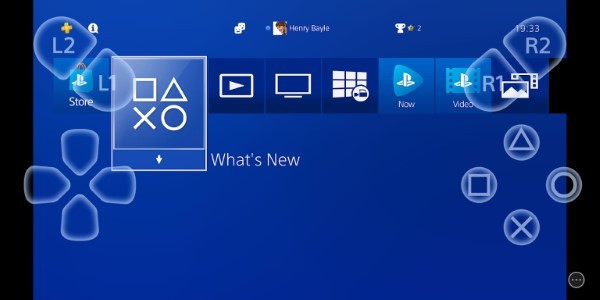
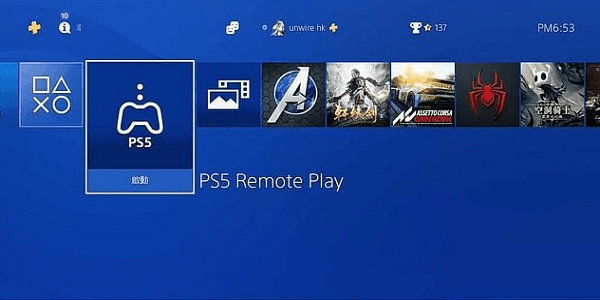
PS5 Remote Play安卓最新版本是一款专为PS5手柄设计的映射应用,是PlayStation官方推出的移动应用程序;它能够作为游戏手柄使用,帮助那些热爱PS5游戏的玩家,在多人游戏时如果没有手柄也可以通过手机连接进行游玩,非常便捷,可以替代传统的PS5游戏手柄模拟工具,只要与主机成功连接即可使用,一起来了解下载方式吧!
PS5 Remote Play官方说明
PS5 Remote Play是一款支持PS5手柄模拟的应用程序,兼容Google Pixel 3系列和Google Pixel 4系列设备。您可以通过Wi-Fi随时随地访问您的PS4或PS5主机。借助手机屏幕上的虚拟控制器,您可以轻松操控PS4或PS5,让游戏体验更加丰富多彩!
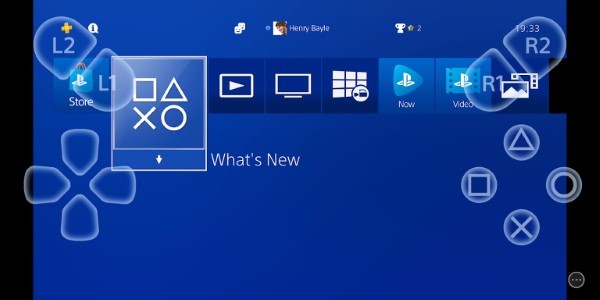
PS5 Remote Play应用功能
设置选项
可调整屏幕方向以及控制按钮的显示方式等配置。此外,您还可以通过控制面板退出远程游戏模式。
创建键
该功能与快优下载控制器上的“创建”按键作用一致。
关闭按钮
用于关闭控制面板界面。
选项键
对应控制器上的“选项”按键功能。
麦克风状态
可以选择开启或关闭麦克风功能。
PS键
打开PS5主机的控制中心界面。
连接流程
首先启动PS5主机或将其置于待机状态,
然后在移动设备上打开[PS Remote Play]应用,并选择[请登录PSN],
使用与PS5主机绑定的相同账户登录,接着选择[PS5],
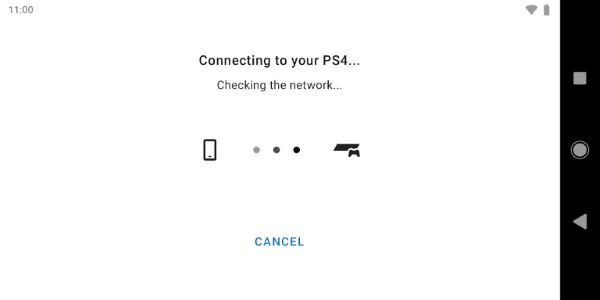
应用会自动搜索并连接已登录该账号的PS5主机。
连接成功后,您的移动设备将显示PS5主机的屏幕画面,此时即可开始远程游戏。
如果系统检测到多台PS5主机,请选择您需要使用的那一台;从第二次连接开始,可以直接选择之前连接过的主机。
常见问题解答
Q:别人都说很流畅,为什么我感觉延迟特别高?
A:请检查您的局域网网络状况是否稳定。
Q:我点击开始连接后弹出一个白色的窗口,然后就卡住了?
A:这个白色窗口是用于网页端登录PSN账户的,可能由于网络限制无法加载,建议尝试使用其他网络工具或代理服务。
Q:进入后画面看起来很模糊怎么办?
A:请在连接PS4前先设置合适的分辨率(最高支持720p)和帧率。
Q:如果软件无法连接到PS5怎么办?
A:请尝试手动输入8位验证码进行连接。
使用指南
要使用本应用,需满足以下条件:
一部运行Android 7.0及以上系统的移动设备
一台已更新至最新系统版本的PS5或PS4主机
一个有效的PlayStation Network账号
稳定的高速互联网连接
使用移动数据时:
根据运营商及网络环境,可能无法顺利进行远程游戏。
远程游戏的数据消耗远高于一般视频流媒体,可能会产生额外流量费用。
支持设备列表:
Google Pixel 6系列
Google Pixel 5系列
Google Pixel 4系列
控制器使用说明:
可在安装Android 12及以上系统的设备上使用DualSense无线控制器。
在安装Android 10及以上系统的设备上,可使用DualShock 4无线控制器(在Android 10和11设备上,建议使用屏幕控制器以实现触摸板功能)。