微软身份验证器安卓版2025是Microsoft Authenticator的官方版本,是一款专为保护微软账户而设计的移动应用,能够有效防止账户信息被盗用。随着越来越多办公平台采用统一账号系统,一旦账户信息泄露,可能会给企业带来严重的影响。因此,使用微软全家桶的用户可以通过这款工具来保障各类文档的安全性。
微软身份验证器app简介
微软身份验证器是一款用于账户安全登录验证的应用程序,能帮助用户解决多种登录问题。在登录过程中,该应用提供额外的安全防护层,通常被称为双重验证或多因素认证。一些公司会要求执行此操作,以访问公司文件、电子邮件或应用程序。注册后,它还能支持多个Microsoft提供的应用进行单点登录。双重验证有助于提升账户的安全性!
软件背景
微软身份验证器是由微软公司开发的一款安全应用,旨在为用户提供更高级别的账户保护。该应用程序通过生成一次性验证码,为用户的微软账户及其他支持微软验证器的服务提供多因素认证功能。它还支持针对某些服务的推送通知,当用户尝试登录时,可以收到提示,询问是否批准该请求,只需轻触屏幕即可确认或拒绝登录。这一推送通知功能带来了极大的便利与安全性,因为用户可以及时发现并阻止未经授权的登录行为。该应用的操作简单直观,首先需要将在线账户添加到应用中,这通常涉及扫描二维码或手动输入相关信息。一旦账户成功添加,应用就会开始生成一系列一次性密码,这些密码每隔一段时间会自动更新,确保每次只能使用一次。
微软身份验证器官方版特色
1. 工作账户可使你的Android手机或平板成为受信任设备,并为公司应用提供单点登录(SSO)。你的IT管理员可能要求你添加工作账户以便访问公司资源。SSO让你只需登录一次,即可自动登录公司提供的所有应用程序。
2. 通过多因素认证,你可以使用两步验证确保工作或学校账户的安全。使用你知道的信息如密码登录后,还可以通过设备或安全密钥进一步保护账户。当有待处理的双重身份验证请求时,Azure Authenticator应用会在你的移动设备上显示提醒,以通知你。你只需查看该应用中的请求,然后点击“确定”或“取消”。或者,可能需要你输入该应用中显示的密码。
使用指南:你将收到由启用了多因素认证的公司或学校发送的说明信息,其中包含一个激活码和一个URL,或者一个二维码。将上述信息输入到本应用中,或扫描该二维码。你可以激活多个组织和账户。重要提示:使用本软件时,需连接有效的MICROSOFT AZURE MULTI-FACTOR AUTHENTICATION服务。如果未连接该服务,则无法正常运行。如有任何关于激活和使用的疑问,请联系管理该账户的组织。
app亮点
代码生成:作为支持其他账户的代码生成器。
手机登录:支持双重验证版本,无需密码即可登录,并使用用户名以及移动设备和指纹、面部或PIN码。
双重验证:标准验证方式,其中一个因素是你的密码。登录用户名和密码后,可以批准通知或输入提供的验证码。
使用教程
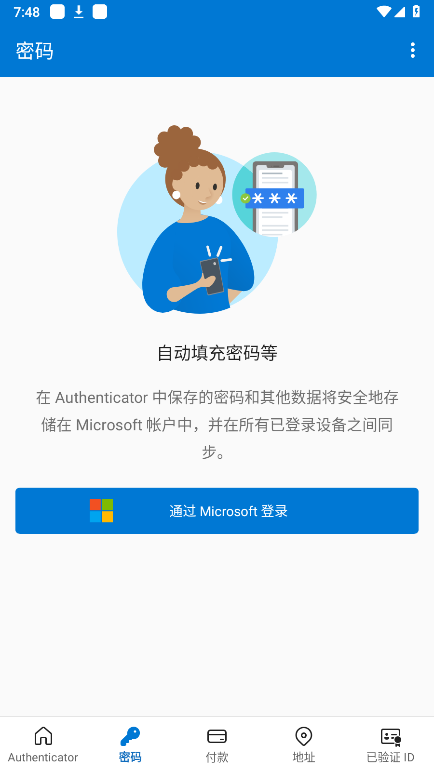
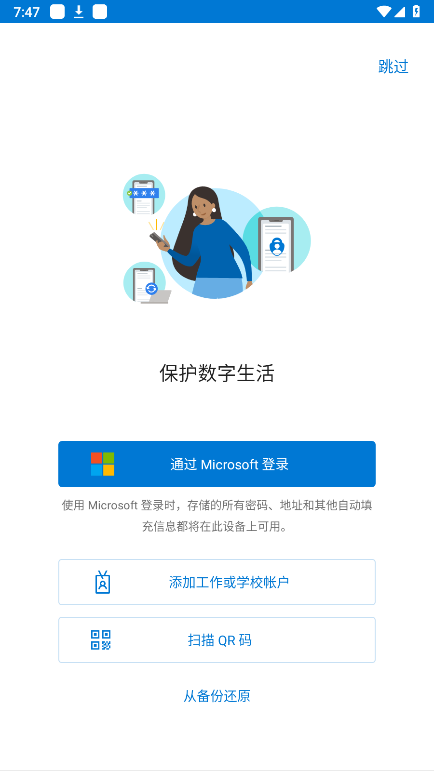
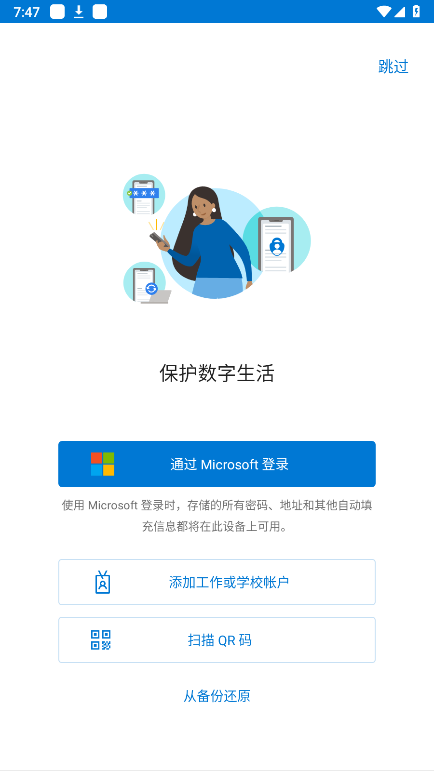
1、安装应用后,进入并选择通过Microsoft登录。
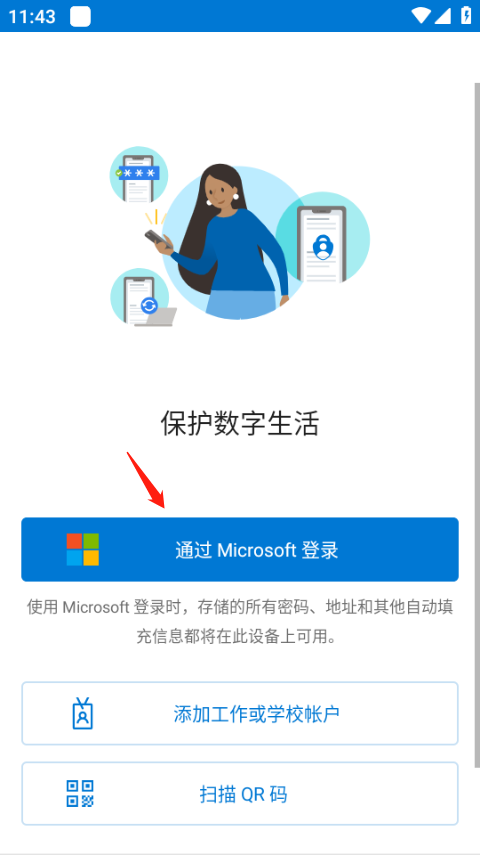
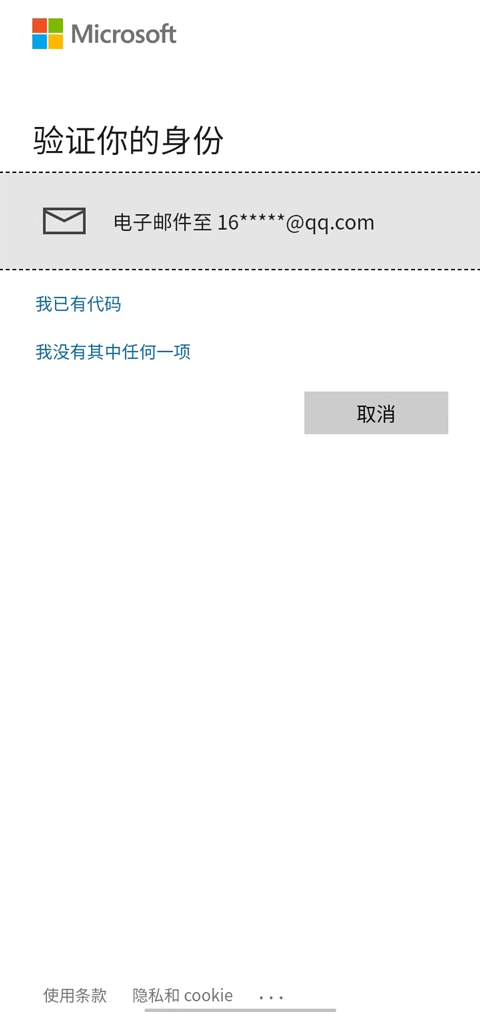
2、点击电子邮件。
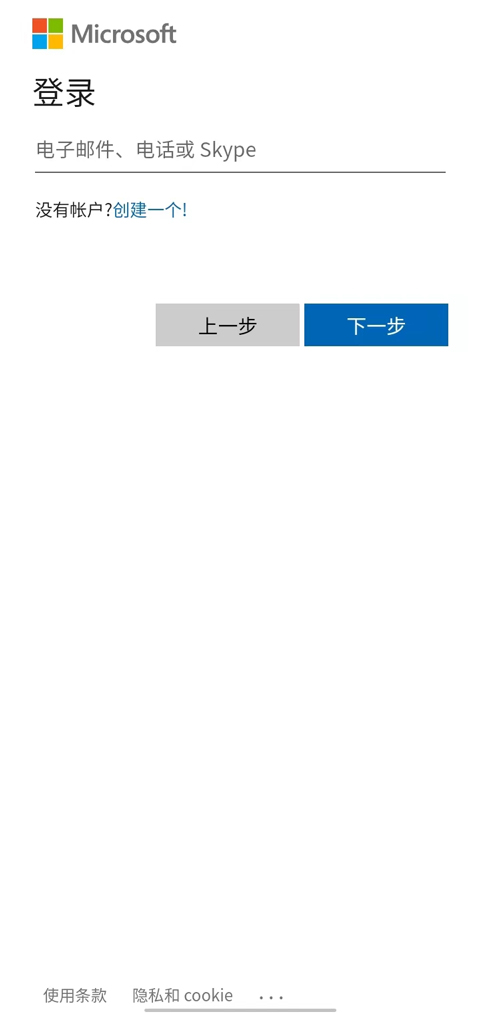
3、输入你的电子邮件,点击下一步。
4、点击发送代码。
5、之后你会收到一封邮件,里面有一组一次性验证码,将其输入到验证界面的输入框中即可。
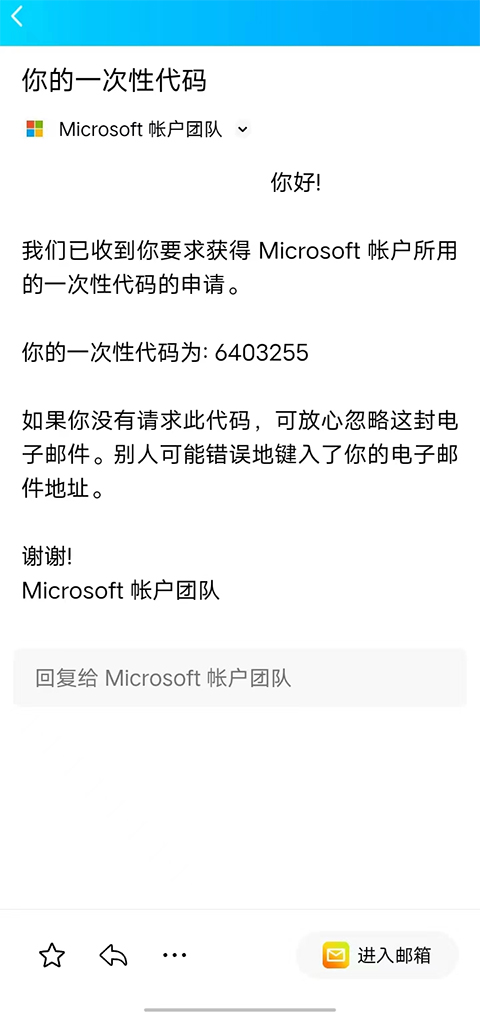
微软两步验证如何设置?
开启方式非常简便,进入微软账户的安全设置页面即可完成,按照系统指引操作即可。可通过电子邮件、手机或应用程序(即Microsoft Authenticator)获取验证码。建议都进行设置,以Microsoft Authenticator作为主要验证方式,其他作为备用选项。
新增一种验证方式时,系统会发送验证码至对应渠道,确认你是否可以接收该账户信息,我们需要在电脑的验证码输入界面输入收到的验证码才算完成验证。完成后,后续登录账户就需要完成两步验证。
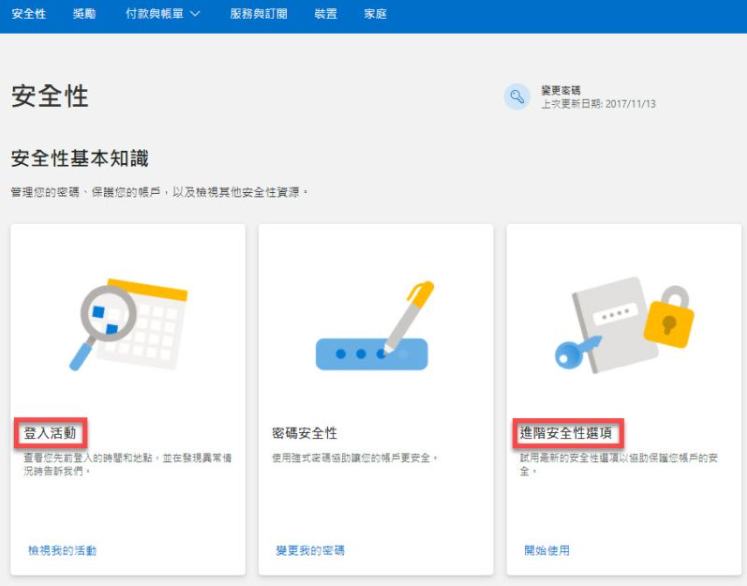
选择「进阶安全选项」即可设定两步验证。
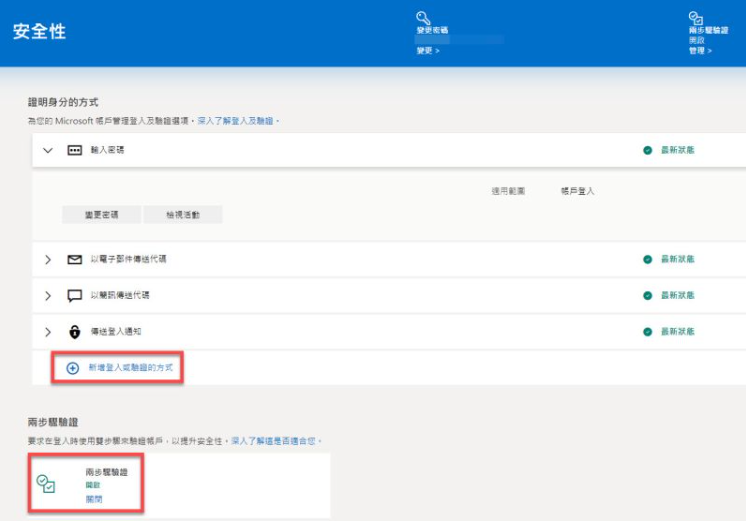
在「进阶安全选项」中,建议除了Microsoft Authenticator外至少再添加一种验证码获取方式,也可以在此关闭两步验证。
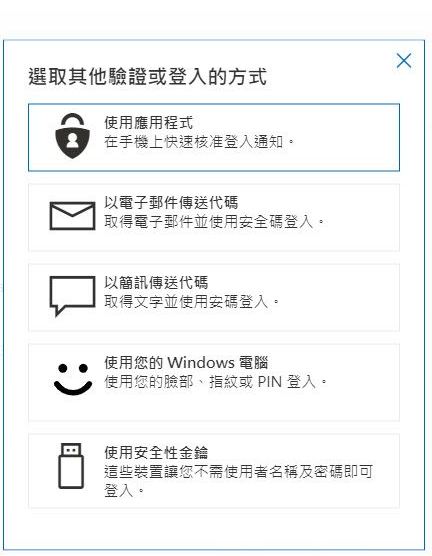
除了应用程序,强烈建议至少添加电子邮件或短信。如何利用Microsoft Authenticator进行微软两步验证?
过去很多人不愿意启用两步验证是因为频繁输入验证码太麻烦,而使用Microsoft Authenticator可以大大简化这一流程。
完成上述设置后,下次登录时,输入正确的账号和密码后,系统会通知已发送登录请求到绑定的手机上,只需确认手机上的登录提示即可,无需再次输入验证码。有时手机的通知栏不会弹出提示,询问是否允许登录,这时可以打开Microsoft Authenticator查看。
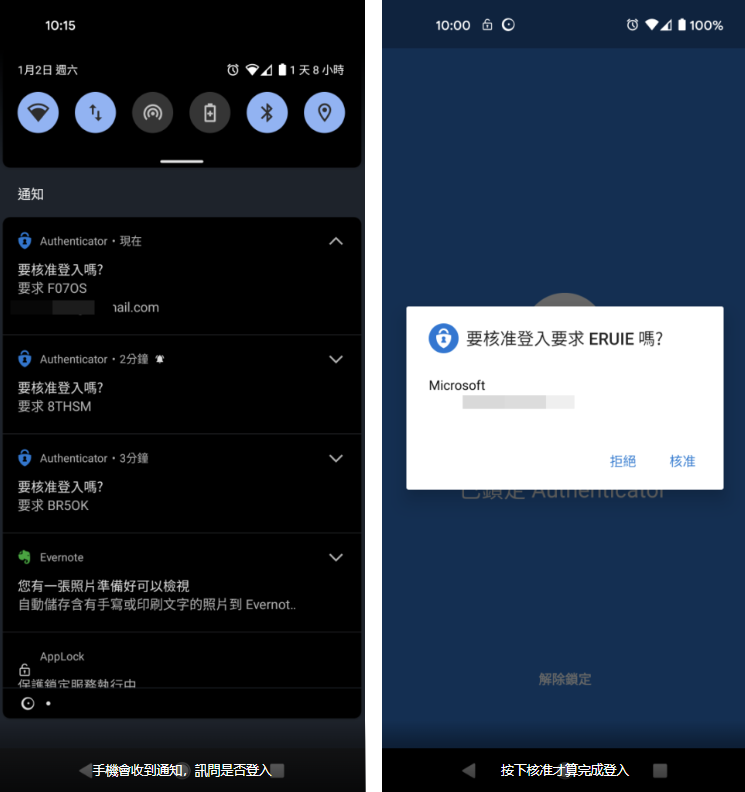
手机会收到通知,询问是否登录。
按下确认才能完成登录。
有一种情况是……无论如何都无法收到通知,此时可以从Microsoft Authenticator获取验证码。Microsoft Authenticator禁止截图,只能以文字说明主要功能:
获取验证码:打开Microsoft Authenticator后,选择你要获取验证码的账户,即可看到验证码。新增账户:如果想使用Microsoft Authenticator作为其他账户的验证码生成器,点击Microsoft Authenticator右上角的设置图标,然后选择新增账户,按系统指示完成新增账户,之后就可以用APP完成该账户的两步验证。
微软账户安全性设置其他功能:
查看登录活动:
我之所以开启微软账户的两步验证,是因为在网上书店购物后经常接到诈骗电话,告知我购买的内容,使用微软账户登录其他服务也收到内容非常精确的诈骗信息,于是我查看了微软账户的最近活动记录。其中列出了尝试登录的时间和地点,发现很多可疑的登录,有的甚至成功了,所以我更改了密码并开启了两步验证功能。
查看登录活动很简单,在本文第一张图中,左边就是「登录活动」,点击后可以看到最近的登录记录!

通常都用手机或电脑端收短信,登录活动应该不多。强制登出:
如果手机或电脑丢失,建议强制登出所有设备,这是基本功能。微软的强制登出功能位于前述「进阶安全选项」的最下方,有一个「将我登出」选项,从那里可以登出所有设备。
除了设备丢失时必须使用这个功能,另一个使用时机是账户被盗时。发现账户被滥用时,建议先新增两步验证、修改密码,然后强制登出所有设备,这是最保险的做法。如果有程序(例如Xbox 360)需要应用密码,也可从「进阶安全选项」获取。
心得:
如今账户盗用的犯罪现象非常普遍,我遇到的情况是账户信息已经泄露却不自知,导致有人不断侵入我的账户伺机行骗,强烈建议开启微软账户的两步验证功能,防止账户信息泄露后被他人登录,根据可疑的登录请求判断是否需要更换密码。
authenticator如何扫码
1. 点击右下角的已验证ID。
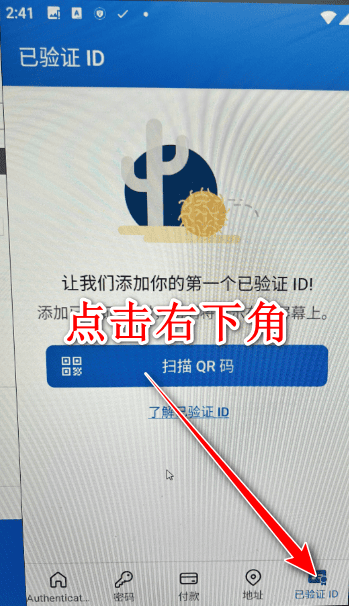
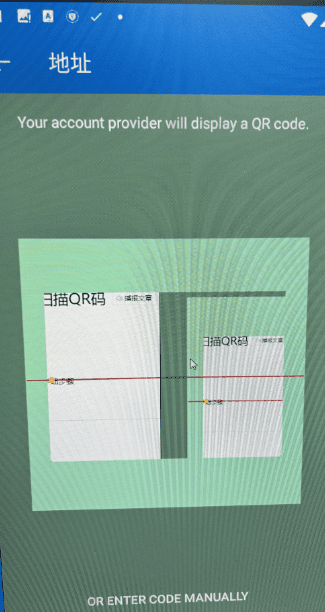
2. 点击扫描二维码。
更新日志
v6.2408.5807版本
我们一直在努力提供新功能、修复错误并优化性能。为了获得最佳的身份验证体验,请确保你已更新到最新版本。