Office Lens官方版本是由微软公司研发的一款高效办公工具,操作便捷,支持手机与电脑端之间的实时连接和文件传输,欢迎各位用户前来体验!如您有相关需求,欢迎下载使用!
Office Lens安卓版简介
Office Lens具备对白板或文档图片进行裁剪和优化的功能,并能识别其中的文字内容。您可以利用Office Lens将图片转换为PDF、Word或PowerPoint格式的文件,也可以将图像存储至OneNote或OneDrive中。它就像一个便携式扫描仪,能够将白板或黑板上的笔记进行数字化处理,如同施了魔法一般。无论何时都能快速找到关键文档或名片。随手记录想法并拍照保存以备日后查阅。再也不怕丢失收据或便签!
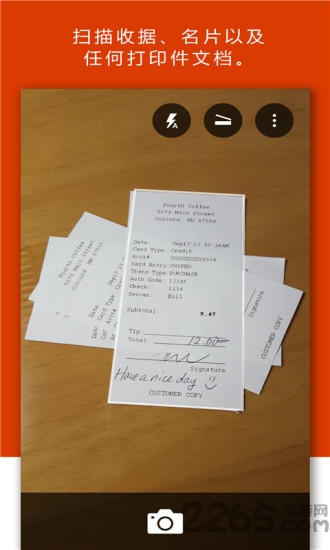
手机Office Lens软件功能
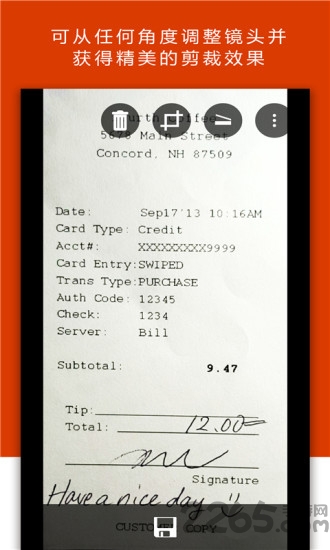
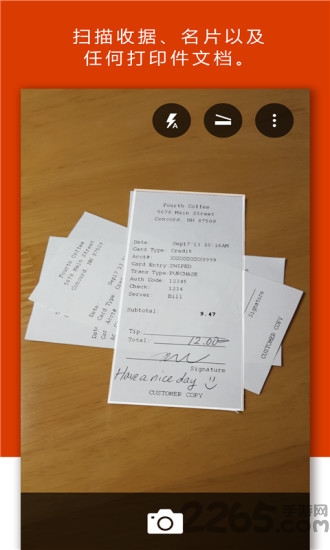
创建打印文档、名片或海报的数字副本,并对其进行裁剪处理
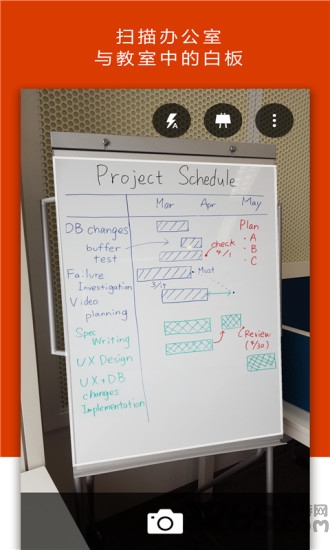
捕捉白板或黑板的图像并进行裁剪,方便与同事分享会议笔记
打印文本可通过OCR技术自动识别,便于搜索图像中的文字并进行复制和编辑
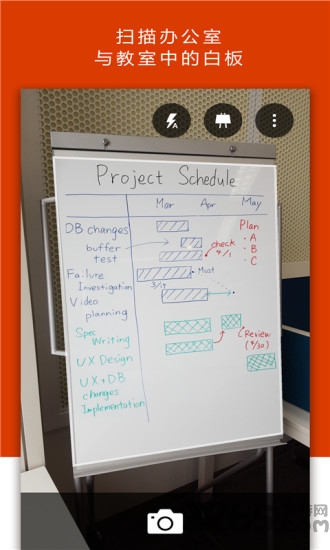
客户端亮点
启用文档模式,精准裁剪图像并优化色彩效果
使用白板模式,自动裁剪图片并消除强光与阴影干扰
可将图像转换为Word(.docx)、PowerPoint(.pptx)或PDF(.pdf)等格式,并自动保存至OneDrive
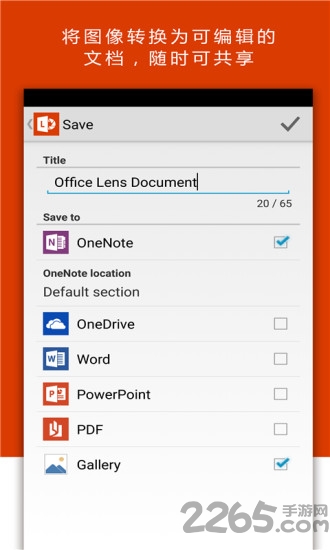
您也可将扫描后的图片保存至OneNote、OneDrive或本地设备中
如何使用Lens?
1、打开Office Lens后,界面与相机类似,可以说它是一款移动版的扫描工具。底部设有一个拍摄按钮,右上角的三个选项中,第一个是开启或关闭闪光灯,第二个用于切换不同的拍摄模式,第三个则用于导入本地图片、查看历史记录、调整分辨率及设置选项。
2、分辨率可根据需要自行选择,过高会导致生成的文档体积过大,影响上传和下载效率,建议使用默认推荐的分辨率。设置选项中功能不多,主要包含一些无关紧要的说明信息,但可以通过此界面退出登录账户。
3、介绍完毕后,接下来了解具体的操作方式!您可以使用Office Lens拍摄名片、菜单、快递单或白板上的内容。捕捉到目标后,系统会自动识别边缘,此时只需点击“拍摄”按钮即可完成操作。
4、在此示例中选择了白板模式,经过自动处理后,画面中的高光和阴影会被去除,仅保留线条和文字内容。如果您只需要部分内容,还可以手动进行裁剪,完成后点击保存按钮即可。
5、登录Microsoft账户后,在输出选项中,您可以选择将文件保存为OneNote文档、Word文档、PowerPoint文档等多种格式。Office Lens中保存的所有文档都会在处理后自动上传至OneDrive云文件夹中,这些文件可以在电脑版Office或手机版Office中下载并进行进一步编辑。
6、首先打开Office办公套件,进入后选择中间的“文件夹”,然后进入“OneDrive云”选项,即可看到之前通过Office Lens保存的文档。由于是移动端,若在电脑端打开效果会更佳!
例如,若您保存了一个Word文档,进入后系统会自动从OneDrive下载该文件,等待下载完成后,即可查看来自Office Lens的内容。同时,您还能对文档进行再次编辑、打印或其他操作。
更新日志
v16.0.12430.20112版本
无需登录即可保存PDF文件
如果您在旅途中无法访问互联网,
可以快速将捕获的内容保存为PDF,而无需登录且无水印标记。