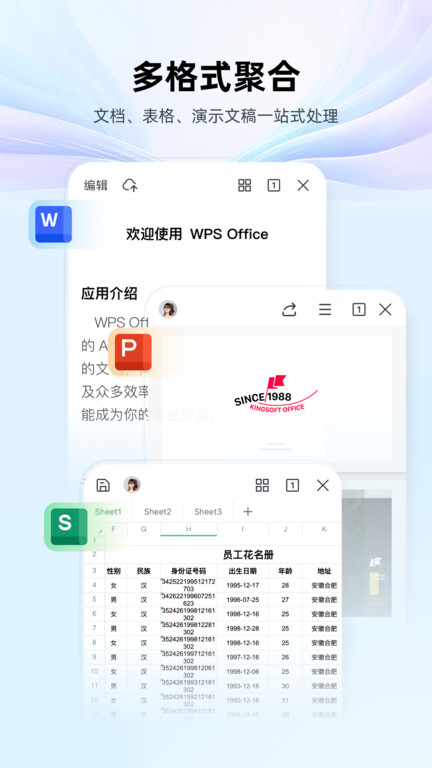
WPS Office Lite的谷歌市场版本是WPS国际推出的一款简化版应用,该应用程序在保留WPS核心功能的基础上,去除了许多复杂的功能模块,打造了一个轻量级的办公工具,更加专注于基础文档处理需求,方便用户在移动设备上高效管理与查看文档。丰富的功能设计能够满足多样化的使用场景,欢迎下载体验!
WPS Office Lite与WPS有何不同
WPS Office Lite与正式版WPS Office存在明显差异,它实际上是WPS国际版的一个测试版本,也称为BETA版本。
试用最新功能:探索尚未正式上线的新特性。
提供初步反馈:分享您的使用感受,帮助我们进一步优化WPS Office产品。
WPS国际版Lite简介
WPS国际版Lite在手机端具有良好的用户体验,相较于国内版本,其免费版广告更少。为提升产品质量与服务,我们已将“Kingsoft Office”应用名称更改为“WPS Office Lite”。
应用背景
WPS Office Lite手机版也被称为WPS Lite版或金山办公Lite版,也可以理解为Beta版本,由金山公司开发推出的一款办公软件。面向国际用户的版本,可能在稳定性和兼容性方面略显不足,适合愿意尝试新功能并提供反馈的用户使用。与其他版本相比,它是一个独立的产品,拥有自己的设计理念和目标用户群体,用户可以第一时间体验到未上线的功能,并向开发团队提出建议,以协助产品持续优化与完善。
最新版本亮点
内置免费PDF阅读器,支持在任何设备上打开、浏览、共享及评论PDF文件。
通过模板快速开始创作,适用于作业、信件、剧本、笔记、评论文章或简历等各类项目。
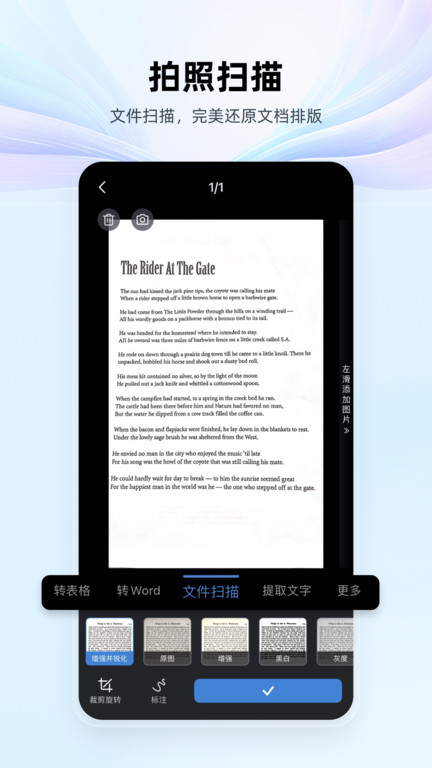
利用工具对文档、PDF和图片进行转换与处理,可扫描纸质文档或将图像转为PDF格式。
轻松创建与编辑文档,并便捷地与亲友、同事分享,支持PDF注释功能。
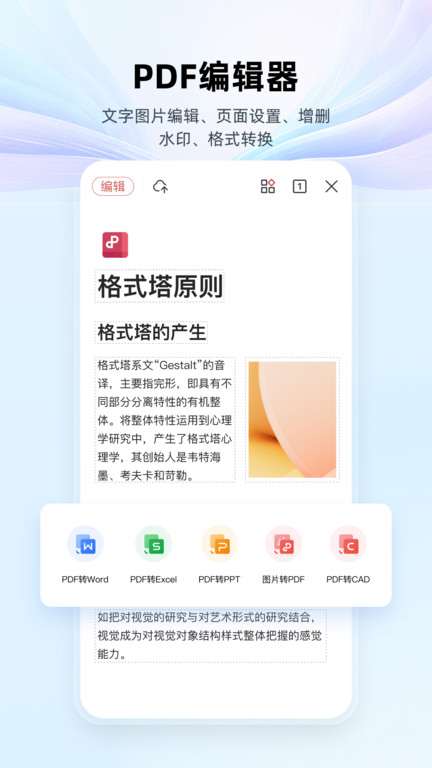
支持PDF签名、PDF提取、拆分、合并以及PDF转Word、Excel、PPT等功能。
WPS Office Lite如何创建空白文档?
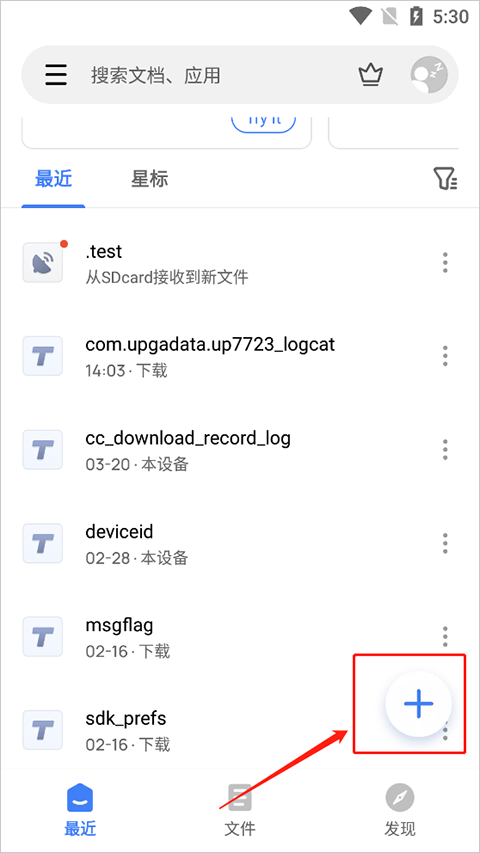
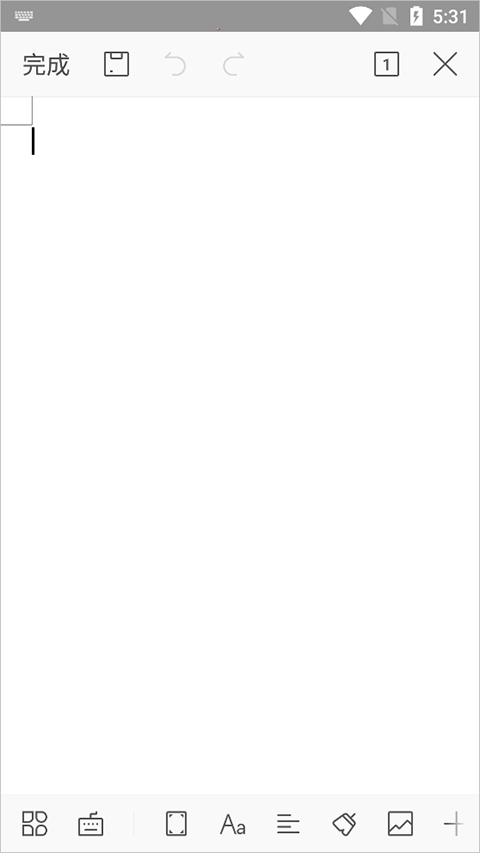
1、进入主界面后,点击右下角的“+”按钮。
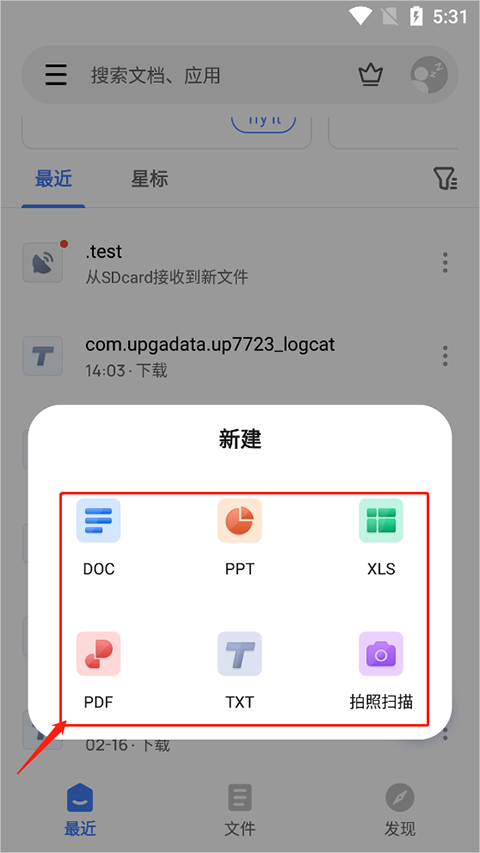
2、在弹出窗口中选择文档类型(以Word文档为例)。
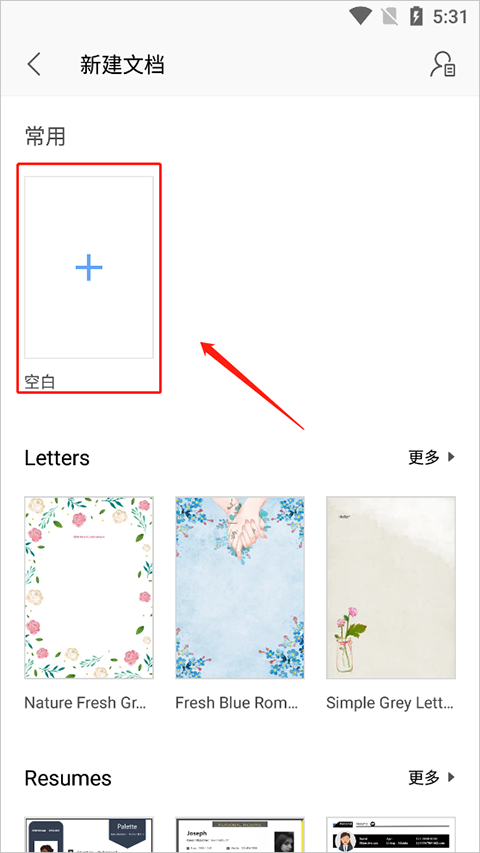
3、进入新建文档界面后,点击“常用”下方的空白文档即可创建一个空白文档。若需使用预设样式,可向下滚动并选择喜欢的模板。
4、完成操作后即可成功创建文档。
功能优势
可在Android设备上创建备忘录。
通过Memo功能,从Chrome、Gmail等应用快速摘取并保存重要文字内容,相较Microsoft Notes、Evernote、Google Keep、Notion、Onenote等工具更为便捷高效。
强大的云存储功能,确保文档安全无虞。
借助WPS Cloud管理所有文档,在手机与电脑之间实现实时同步,随时随地访问和编辑办公文件。
支持将文档保存至第三方云端平台,如Dropbox、Google Drive、Box、Evernote和OneDrive。
为Android设备提供远程办公解决方案。
提供1GB免费云存储空间,支持在线编辑与文件共享,便于构建和加入云协作团队。
可通过Wi-Fi、NFC、DLNA、邮件、即时消息、WhatsApp、Telegram、Facebook和Twitter等多种方式快速分享办公文档。
WPS Office Lite如何进行文档转换?
1、在应用内点击“发现”选项。
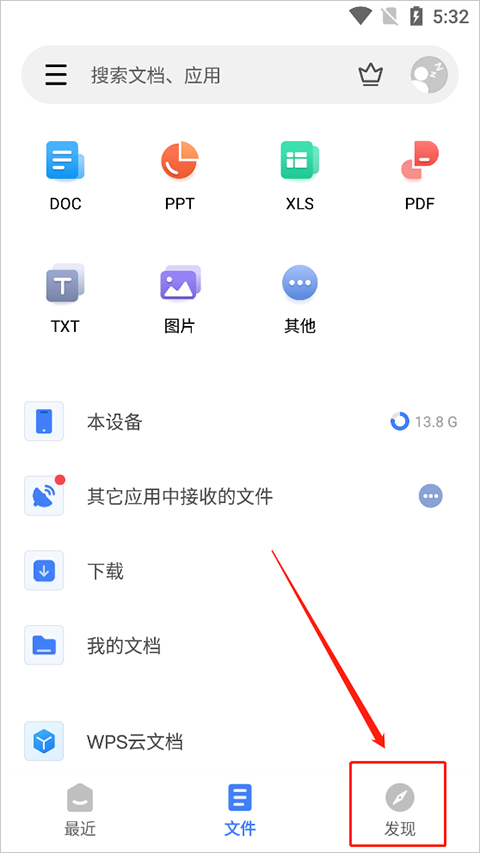
2、在“发现”菜单中选择“文档转换”。
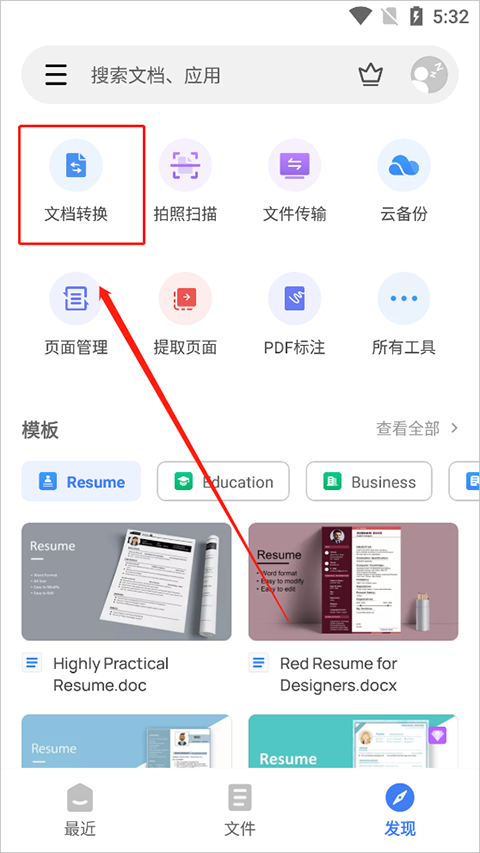
3、在“文档转换”页面中选择需要转换的格式。
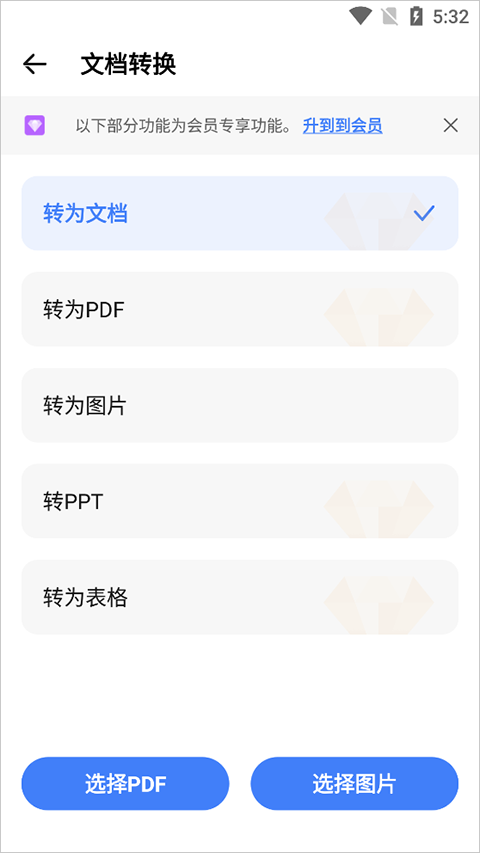
4、选择一张图片。
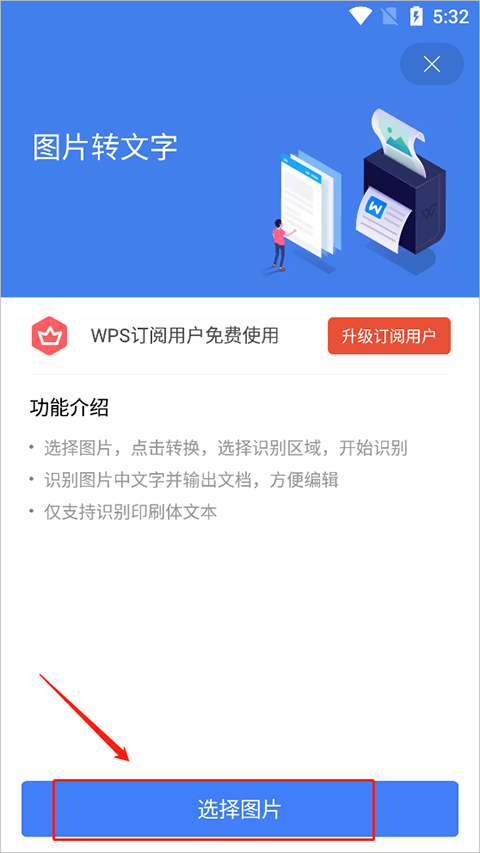
5、选择图片的方式有两种,既可以通过拍摄获取,也可从相册中选取。
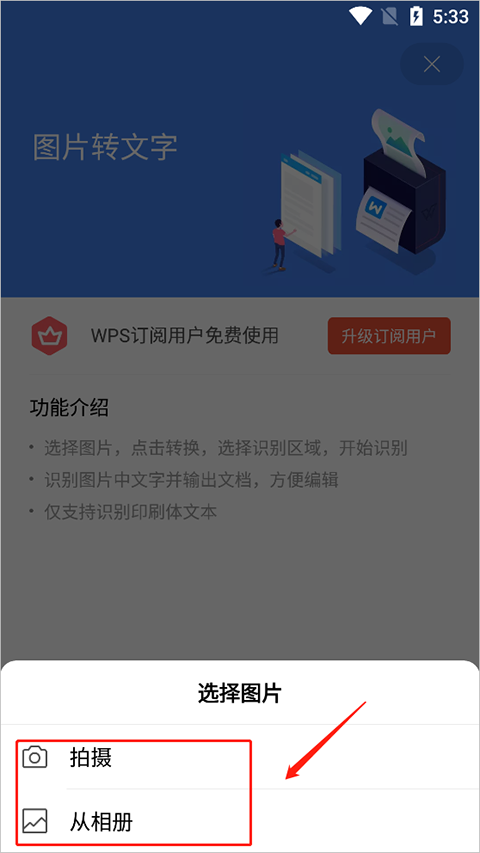
6、选定图片后,点击确认。
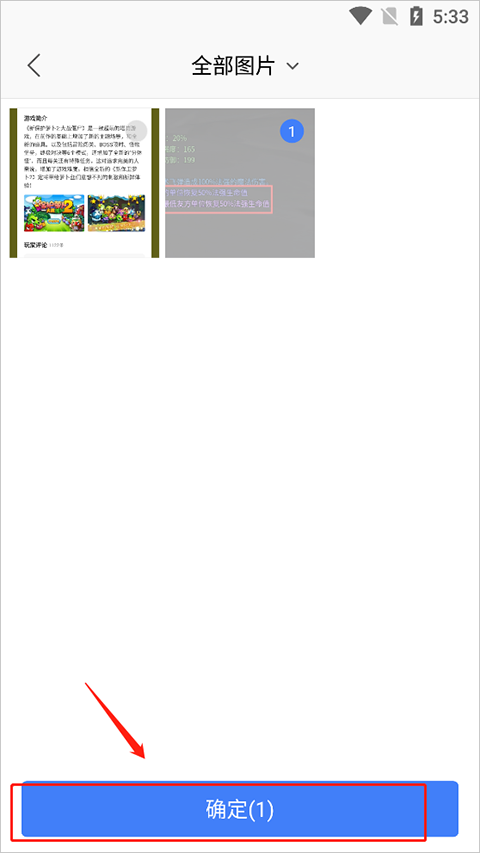
7、点击“转换”,选择识别区域,开始识别操作。

文件格式支持
WPS Office支持51种语言及所有Office文件格式:doc、docx、wpt、dotm、docm、dot、dotx/xls、xlsx、xlt、xltx、csv、xml、et、ett/PDF/ppt、pot、dps、dpt、pptx、potx、ppsx/txt/log、lrc、c、cpp、h、asm、s、java、asp、bat、bas、prg、cmd、Zip。
兼容MS Office 365(Word、PowerPoint、Excel)、Google文档、Google表格、Google幻灯片、Adobe PDF、PDF Reader、Xodo PDF、Foxit PDF、Smallpdf、OfficeSuite、Polaris Office、OpenOffice、LibreOffice 和 FreeOffice。
关于我们
WPS Office Lite手机版在界面布局上采用类似电脑文件夹的平铺模式,整体风格整洁有序,视觉效果清新美观,符合大众审美。令人惊喜的是,WPS Office Lite还具备文件互传功能,只需在浏览器中输入地址或搜索附近设备即可实现文件传输,有效解决多种实际问题;操作界面上采用列表展示形式,用户只需点击“+”号键即可快速进入新建文档界面,操作便捷高效。
更新日志
v18.10.2 版本
1. 增强PDF签名功能:新增符合开放字体许可证(OFL)的Google字体。
2. 优化签名与表单填写体验:支持多种日期格式、可自定义签名样式,并适配移动端的智能表单调整功能。
3. 引入高级OCR功能:PDF组件现支持文本与图像提取,用户可通过所有选项卡中的OCR部分或长按PDF内容进行访问。