Womic安卓最新版本是一款可以将您的手机转变为麦克风的工具,只需简单配置即可轻松与电脑等设备配合使用。所有参数设置都极为便捷,用户可依据指引进行操作,让手机瞬间成为高效麦克风,有兴趣的朋友欢迎前来体验!
Womic手机端概述
您无需支付任何费用即可获取各种小工具。若选择无线传输方式,它便具备移动性,并且在日常通话、录音、语音远程控制等多场景中频繁使用。该应用支持中文界面,需搭配PC端软件一同操作,其延迟几乎可以忽略不计(*具体表现依赖于网络状况和环境),效果如同真实麦克风设备!
Womic官方版优势
无需付费的无线麦克风功能
极低延迟,操作简便且易于上手
兼容PC上的各类应用程序,如同真实麦克风一样使用
支持多种连接方式:USB、蓝牙、Wi-Fi及Wi-Fi直连
支持PC重启后自动重连
音频规格:采样率48000Hz,每样本16位,单声道
软件操作指南
USB传输模式
我们建议优先采用USB方式进行数据传输,因为这种方式比无线连接更稳定,同时具有更低的延迟和更高的比特率。要实现USB连接,请按照以下步骤操作:
通过USB数据线将手机与电脑相连。
在Android设备上开启USB调试模式。
在电脑端为手机安装对应的USB驱动程序,如不确定可咨询相关厂商。
如果一切正常,手机应被识别为名为“ADB Interface”的USB设备:
按下Windows + X键,选择弹出菜单中的“设备管理器”。
在设备管理器中,进入“通用串行总线设备”选项。
在列表中,您应该能找到类似“ADB Interface”的条目。
在手机上配置并启动服务器
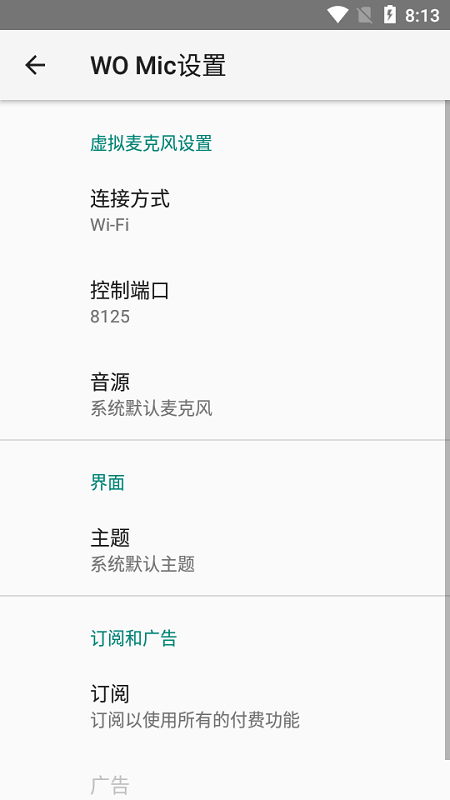
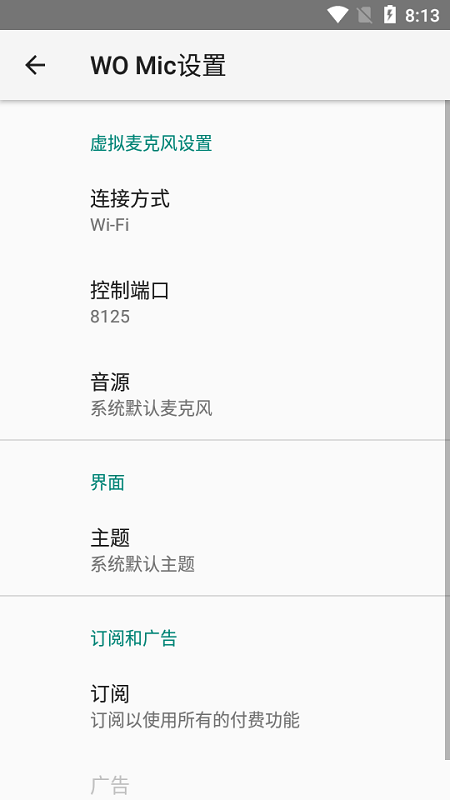
打开Womic应用,在启动服务器前,您可以进入“设置”界面调整所需参数。
音源选择设置
提供五种麦克风模式供用户选择。由于不同品牌手机硬件和系统定制的差异,部分模式可能无法在所有设备上运行,甚至某些模式的效果也可能有所不同。因此,建议以描述内容为参考,并根据实际尝试选择最合适的模式。
默认模式:使用内置麦克风。
模式一:如果您想使用外接耳机,可尝试此模式。
模式二:如其他模式出现回声问题,可尝试此选项。
模式三:适合远距离或嘈杂环境下使用。
后置麦克风:若您希望捕捉背面的声音,可尝试此模式。
连接方式选择
选择您所需的传输方式。不同方式的操作要求如下:
USB传输:需确保已按3.1.1节所述设置ADB接口,否则设备可能无法被识别。
蓝牙:请先将手机与电脑配对,确保两者均开启蓝牙功能。
Wi-Fi连接:确保手机和电脑连接至同一热点。
Wi-Fi直连:在手机上开启SoftAP,并将电脑连接至该热点。
Womic使用方法
· 在快优下载中找到Womic手机版,点击右上角的【设置】按钮;

· 点击【连接方式】;
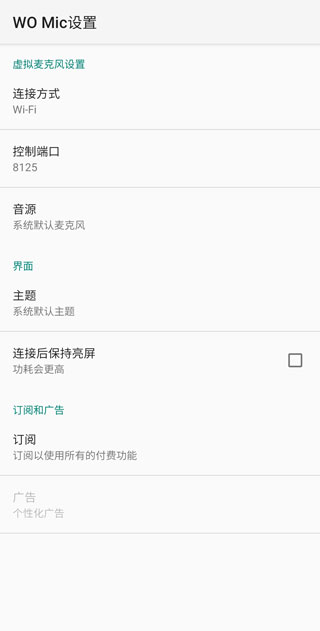
· 选择您需要的连接方式,这里以【Wi-Fi】为例;
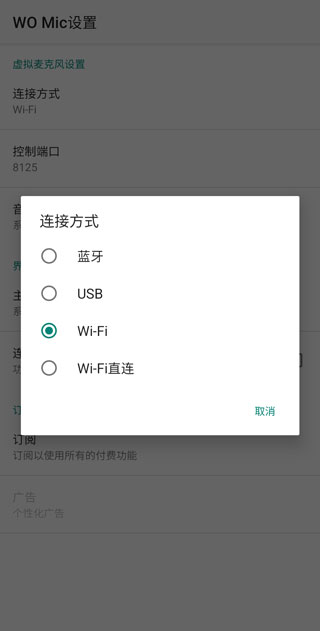
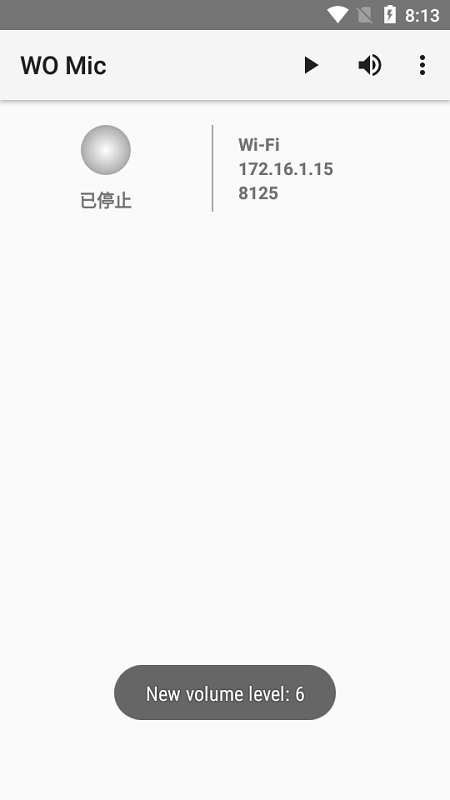
· 返回主界面,点击右上角的【运行】图标;
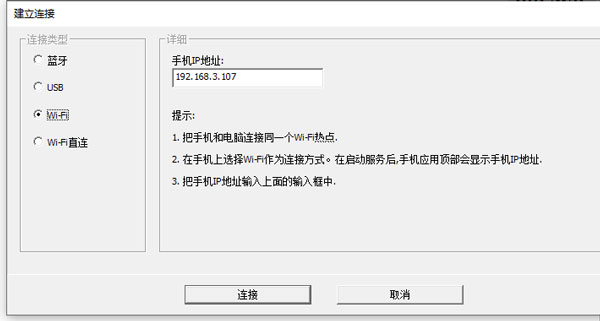
· 如果使用Wi-Fi连接,此时会显示IP地址,需将其输入到Womic电脑版中;
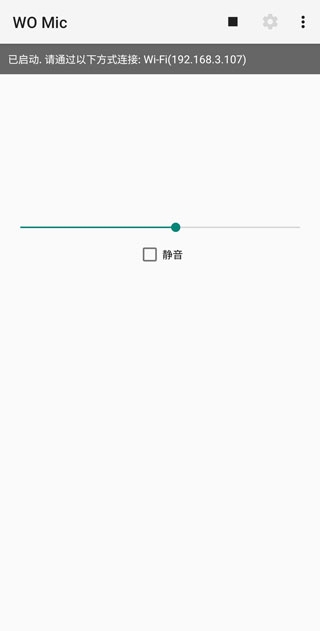
· 打开Womic电脑版,选择Wi-Fi连接方式并输入之前记录的IP地址,点击【连接】;
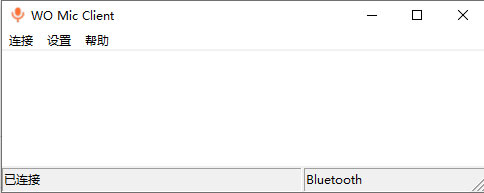
· 连接成功后,即可开始使用。
更新日志
v4.7.1 版本
1、修复特定版本崩溃问题
2、解决音量调节无效的问题