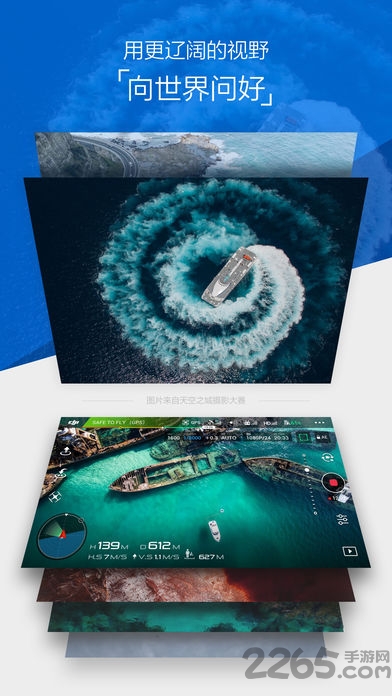
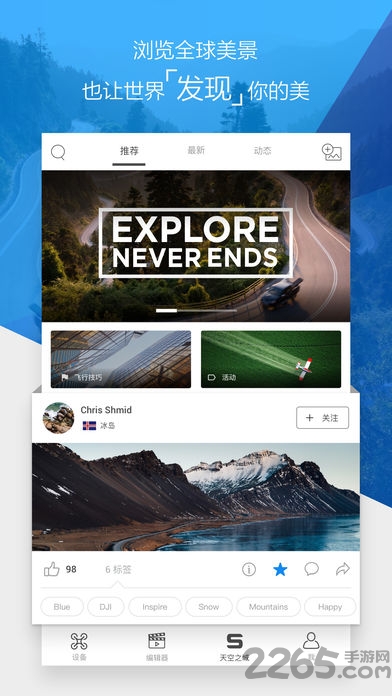
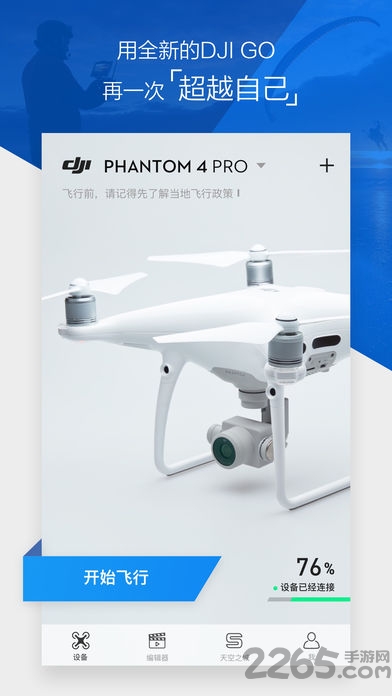
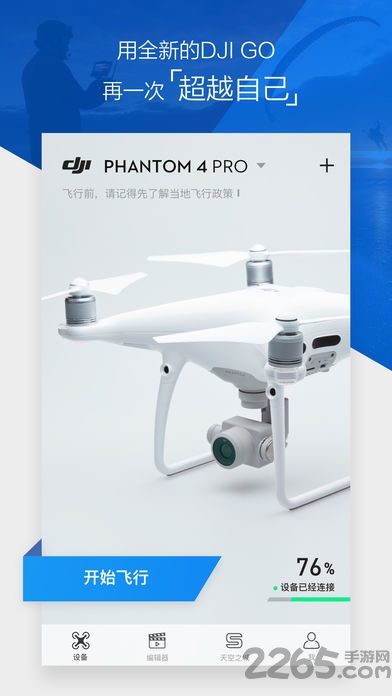
DJI GO 4官网提供应用程序下载,兼容御Mavic系列、晓Spark、精灵Phantom 4系列等设备,是专为大疆无人机产品设计的手机摄影工具,带来沉浸式的拍摄体验;软件功能丰富且操作便捷,支持实时画面传输查看、相机参数调节、以及航拍视频与图片的编辑和分享等功能,让你尽情享受拍摄的乐趣,画质清晰,精彩不断,立即点击下载体验吧!
DJIGO 4最新版本介绍
DJIGO 4.0官方应用带来全新的拍摄体验,DJI GO 4全面升级,支持多款新机型,包括Phantom 4、Mavic Pro、Phantom 4 Pro、Inspire 2以及Spark。可配合DJI飞行器实现实时画面传输查看、相机参数调节,以及航拍视频和照片的编辑与分享等功能。
DJIGO 4安卓版特色
- 实时观看高清影像画面。
- 实时调整相机设置,轻松拍照与录像。
- 回放界面优化,欣赏照片更加愉悦。
- 引入全新编辑工具,全新界面带来全新感受。
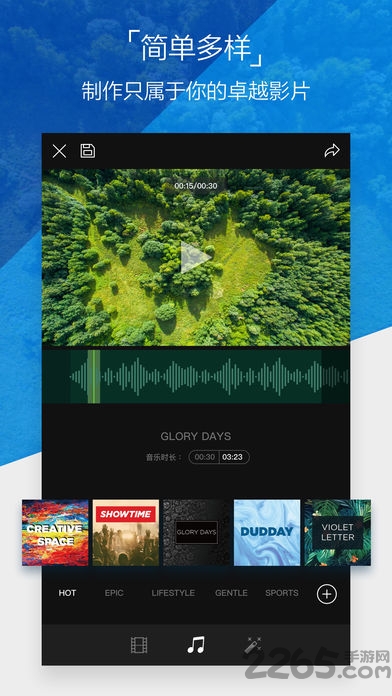
- 视频剪辑功能简单易用,内容多样。
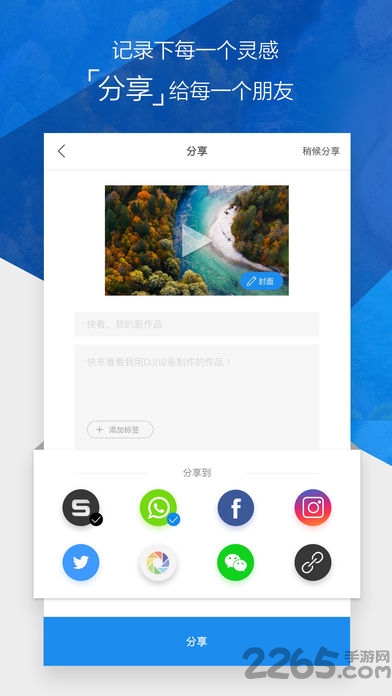
- 快速同步并分享视频。
- 浏览全球航拍美景,随时欣赏。
- 实时直播航拍过程,美景不容错过。
- 飞行记录自动同步,保留每一次飞行轨迹。
APP功能
· 航拍:专业团队提供高质量航拍服务
· 约飞:发现身边的飞行爱好者和活动,让飞行更有趣味性
· 教学:学习飞行高手的经验,快速掌握飞行技巧和航拍技能
· 城市探索:逐步开放热门城市“城市探索”功能,发现城市航拍点、同城美景及本地交流群组
DJIGO 4如何连接无人机飞行器
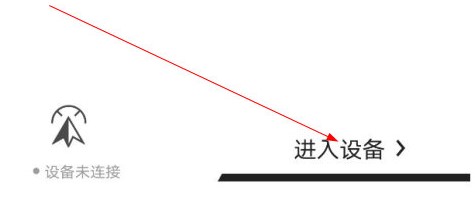
1、启动DJI GO 4应用,点击“进入设备”;
2、点击“连接飞行器”即可。
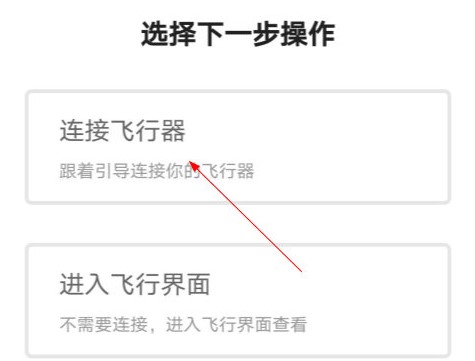
系统会显示你的飞行器型号,按照提示进行操作即可完成连接。
DJIGO 4如何进入模拟飞行模式:
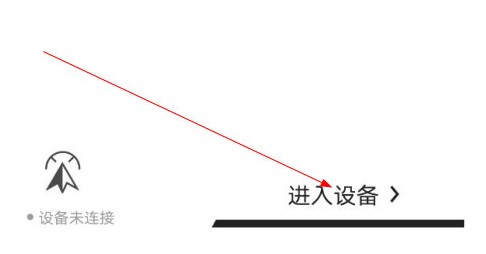
1、打开DJI GO 4应用,点击“进入设备”;
2、点击“进入飞行页面”即可。
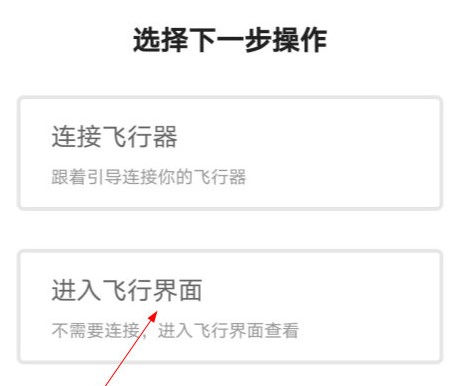
即可开始模拟飞行。
DJIGO 4如何激活
DJIGO 4使用指南
1、开启OSMO电源。
2、进入移动设备的Wi-Fi设置,连接以OSMO开头的Wi-Fi OSMOxxxxxx(初始密码12341234)。
3、打开 DJI GO > OSMO>
进入相机设置。
4、点击下一步。
5、输入您的DJI账号。
6、根据提示切换至外部Wi-Fi后点击激活(注:如果您使用的是苹果设备,同时开启了移动数据,无需切换Wi-Fi,设备将自动使用您的移动数据,只需点击激活即可)
7、此时您的OSMO信息将发送至DJI服务器,请重新连接OSMO Wi-Fi,打开DJI GO。
8、激活成功。
DJIGO 4如何导出照片
1、手机/平板内存缓存区转存到剪辑目录:
在手机/平板内存缓存区中保存了飞行过程中拍摄的所有照片和视频,但不能直接引用和输出。
开启电源,保持手机/平板、遥控器和飞行器三者正常连接,在拍摄界面中点击播放键,此时将显示内存缓冲区的所有照片和视频。此时遥控器的右拨轮可供翻页,选中所需的照片或视频后,点击右下方的下载按钮,即可将缓存区中的当前照片保存到手机相册或将视频保存到剪辑目录中。(此操作的前提是:在iOS的隐私设置中需允许Phantom访问你的手机/平板相册;在相机初始设置中你已选择了缓存视频)
2、存储卡:
照片和视频原始文件都保存在mini-SD卡根目录/DCIM/100MEDIA下,最快的方法是使用读卡器,将飞行器上的存储卡取出并插入读卡器,再连接电脑USB接口,即可将文件拷贝到电脑中。
3、剪辑目录中视频文件的调用:点击DJI Pilot应用首页的“剪辑”按钮,出现三个选项(我的作品、视频剪辑、+创建作品),进入“+创建作品”—剪取片段—预览视频,即可看到所需的视频。进而可以剪辑为作品并输出。
DJI Pilot应用首页的“用户中心”下的相册也可显示照片、视频、我的作品(由应用内部的剪辑功能配合视频模板并加上音乐后的视频)。
4、网站:
照片,你可在“用户中心”—相册—照片—选择—分享(新浪微博、微信朋友圈)。
视频,在拍摄界面—播放—选中视频文件—分享—上传—进入优酷开放平台。视频便可通过视频网站发布。
更新日志
v4.3.60 版本
修复部分功能问题
v4.3.42 版本
「优化」
- 修复部分崩溃问题,提升稳定性
「更新」
- 更新地图服务,如需使用离线地图,请在飞行前检查并下载地图文件
v4.3.38 版本
「优化」修复部分稳定性问题
v4.3.37 版本
- 修复安卓11适配问题
v4.3.36 版本
- 应用支持法语语言
v4.3.24版本
- 优化飞行操作及安全体验
- 修复部分Bug