三星的多屏联动应用程序能够实现手机与电脑之间的协同操作,让用户能更高效地管理设备。这款名为Samsung Flow的应用程序,能够无缝连接三星手机和平板电脑/PC,提供设备间的内容共享、通知同步等功能。相信你会对它充满期待,现在就来下载体验吧!
三星多屏联动官方版介绍
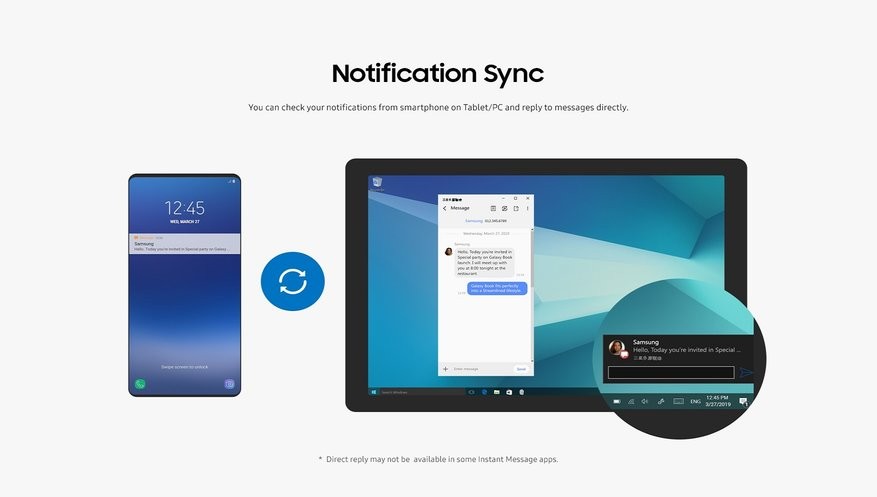
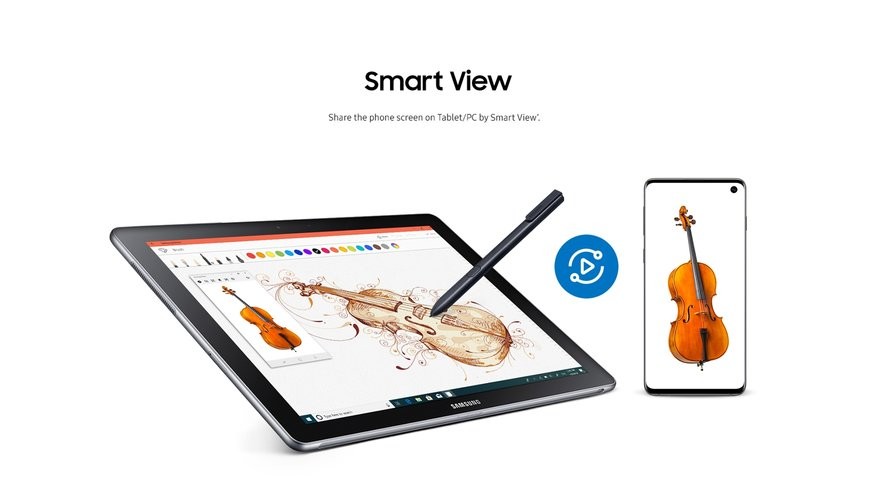
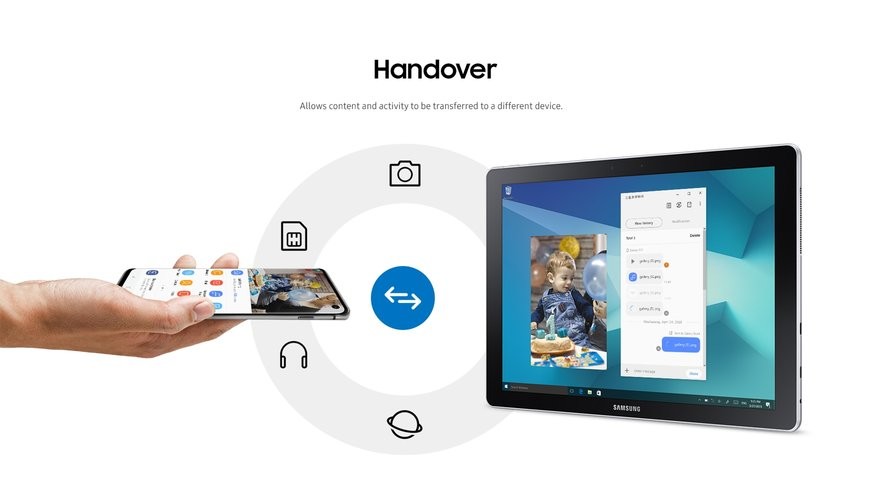
三星多屏联动的最新版本旨在提供跨设备无缝且安全的连接体验。通过智能手机,您可以轻松验证平板电脑或PC的身份,并在这些设备之间共享内容,同步通知,甚至在平板电脑或PC上查看手机中的内容。此外,您还可以启用手机的移动热点功能,以保持平板电脑或PC的网络连接。
三星多屏联动apk特色
Windows Tablet/PC:Windows 10操作系统,创作者更新(V1703)及6月发布的补丁(15063.413)
(Galaxy TabPro S、Galaxy Book、Galaxy Book2、Galaxy Book S、PC)
Android Tablet:Android N操作系统或更高版本
Android Phone:Android N操作系统或更高版本
某些型号可能不支持,具体取决于智能手机的规格。
该软件仅能在三星电子官方发布的软件上运行。
Windows:蓝牙(可选的蓝牙低功耗)或Wi-Fi/LAN、Wi-Fi直连
对于Windows 10用户,可以在Windows应用商店找到这款应用程序。
如果未将应用程序更新到最新版本,请访问“Windows Store > 菜单 > 下载与更新”,以更新应用程序。
使用方法
1. 下载并安装本网站提供的软件后,打开程序。
2. 在电脑上也下载samsungflow。
对于Windows 10用户,可以在Windows应用商店找到samsungflow应用程序。
3. 打开电脑端的samsungflow,点击右下角的开始按钮。
4. 软件会自动搜索附近的蓝牙设备,点击您的设备。
5. 在电脑和手机上会出现验证码,共同点击确定即可完成配对。
6. 成功连接后,手机上的通知消息会同步到电脑上,确保您不会错过任何重要通知。
权限需求
位置:用于通过蓝牙连接的平板电脑或电脑搜索您的手机。
存储:用于在外部存储中存储已注册设备之间分享的内容和查看已存储的内容。
电话:用于在平板电脑或电脑上接听或拒接手机来电。
通话记录:用于在接听电话时读取来电事件中包含的联系信息。
联系人:用于在手机收到来电或短信时获取有关来电者或发件人的信息。
短信:用于在平板电脑或电脑上接收和回复手机短信。
麦克风:用于在使用Smart View期间用手机录制音频并发送至电脑或平板电脑。
三星多屏联动连接教程
1. 有线连接方法
在电脑端和手机端分别打开三星多屏联动(Samsung Flow)并使用数据线连接,电脑端会显示出手机,点击连接即可。若提示安装驱动,请断开手机数据线连接后,点击安装并完成后重新完成此操作。如图所示。
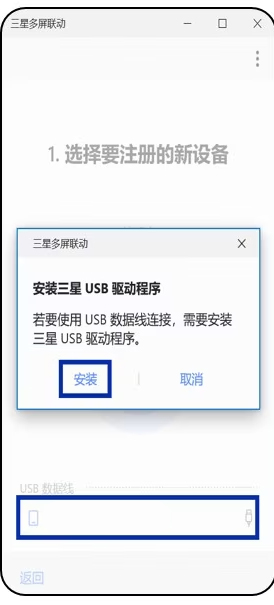
在手机端完成确认并连接成功。如图所示。
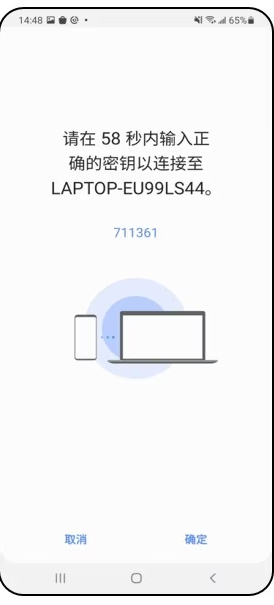
连接成功页面。如图所示。
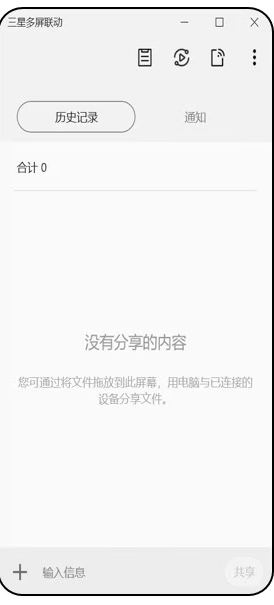
2. 无线连接方法
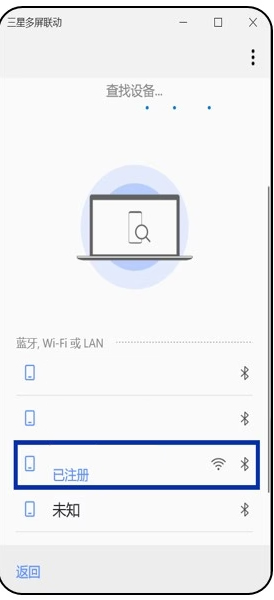
在电脑端和手机端分别打开三星多屏联动(Samsung Flow),查找同一网络下的设备,点击要注册的新设备。如图所示。
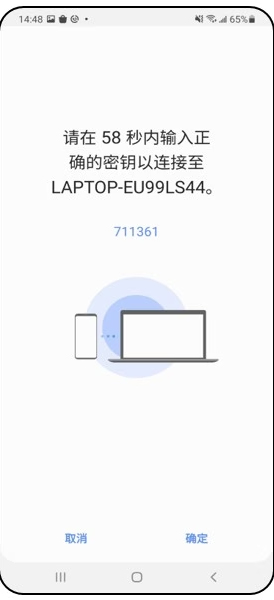
确认密码与连接的设备上的密码相同,点击“确认”即可连接设备。如图所示。
更新日志
v4.9.16.6 版本
修复了一些漏洞并进行了部分功能更新。