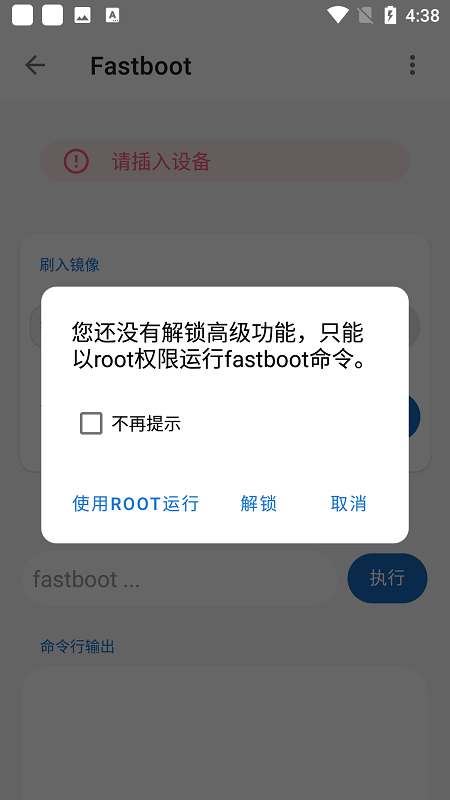
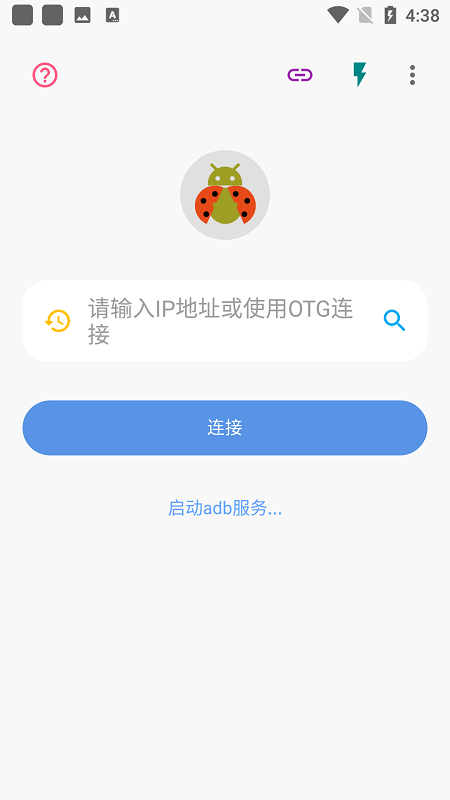
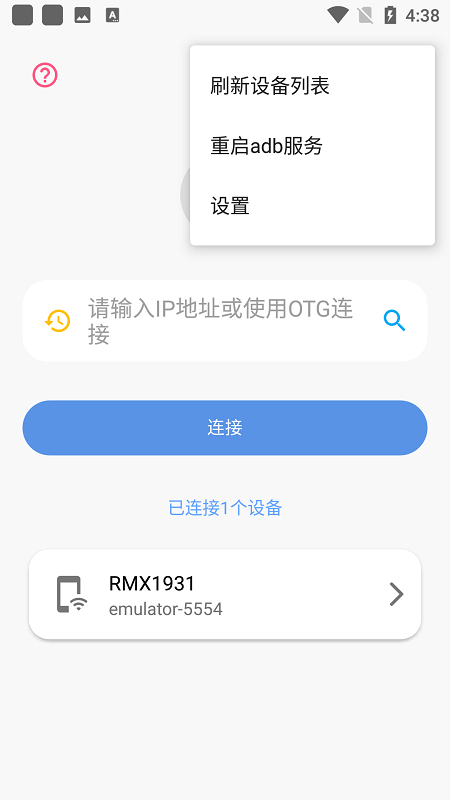
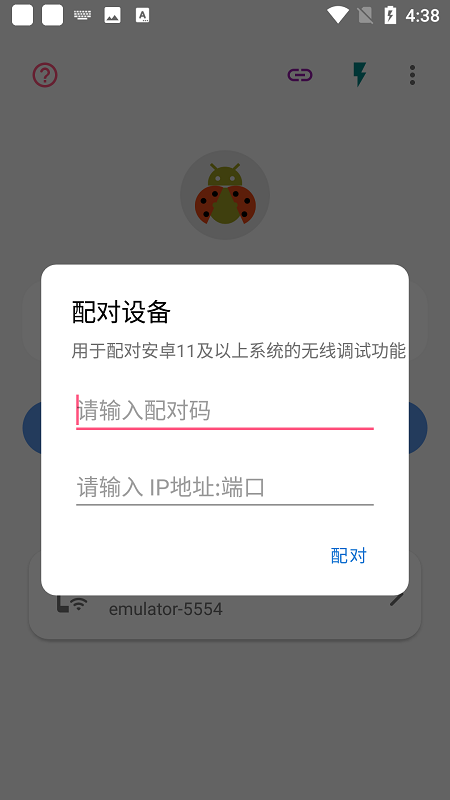
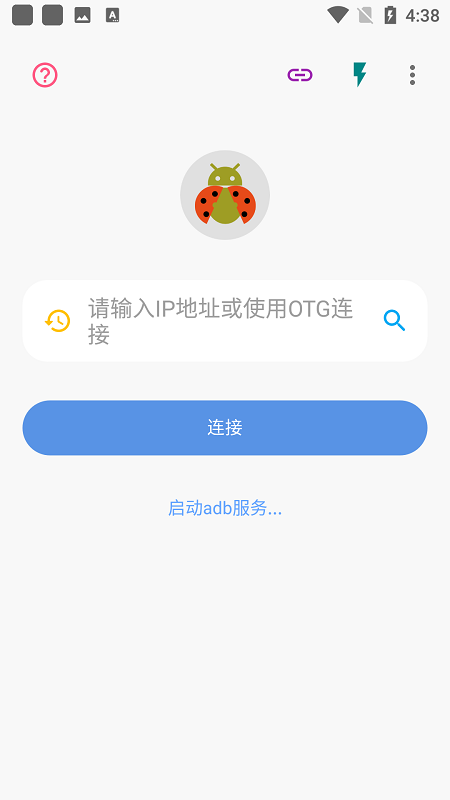
甲壳虫ADB助手的APK安装包也被称为甲壳虫官方最新版本,是一款专为电视设备安装第三方应用设计的手机辅助工具;它能够对电视进行远程操控,并可卸载内置软件,操作简便且无需root权限,更加安全可靠,有需求的用户不妨前来体验!
甲壳虫ADB助手官网介绍
在使用甲壳虫ADB助手最新版进行删除操作前,请务必做好数据备份。同时,请确认所要删除的应用是您真正需要的,因为某些操作不可恢复。该工具是一款功能强大的多端口ADB调试工具,无需root即可直接运行,支持通过WiFi和USB接口两种方式连接设备。
甲壳虫ADB助手软件特色
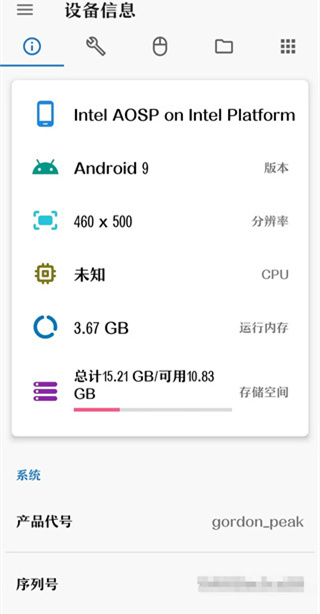
连接设备后,可轻松获取设备详细信息,包括机型、系统配置、存储容量、网络状态等。
支持多个平台的ADB调试功能,连接手机后可对安卓设备如手机、手表、平板等进行一键调试。
主要功能包括:ADB调试启动、调整DPI、屏幕截图、高级重启、分辨率调整、码率设置、画面比例控制、全屏显示、息屏管理、文件操作、进程查看、命令输入等。
APK亮点
基于scrcpy技术,实现设备屏幕的实时镜像与远程控制,支持设定投屏分辨率、码率等参数。
可激活部分需要ADB权限的应用程序,目前兼容shizuku、安装狮、冰箱、黑域、权限狗等工具。
提供基础文件管理功能,如复制、粘贴、删除等,并支持与本机进行文件传输。
安装包优势
一键启用无线ADB功能,快速调整设备DPI并进行屏幕截图。
轻松获取设备详细信息,包括设备型号、CPU规格、内存容量、存储空间、屏幕参数、网络状态、电池状况等。
可查看已安装应用的信息,包括包名、应用名称、图标等,并支持对应用进行安装、卸载、启用、停用、清除数据等操作。
甲壳虫ADB如何连接车机
·将车机与安卓手机连接至同一Wi-Fi网络;
·进入车机设置,连续点击安卓版本选项多次,以开启开发者模式;
·打开无线调试功能,并记录出现的IP地址,例如192.168.8.190:5555;
·在甲壳虫ADB助手中输入上述IP地址,点击连接;
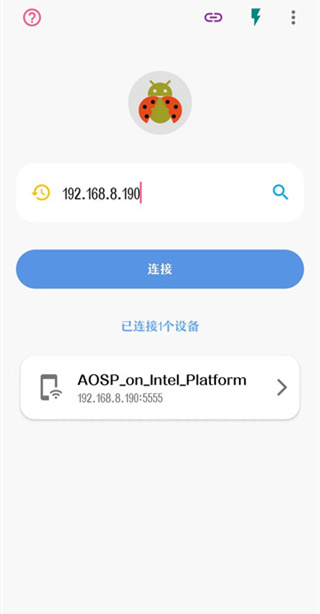
·选择【AOSP_ on_ Intel Platform】;
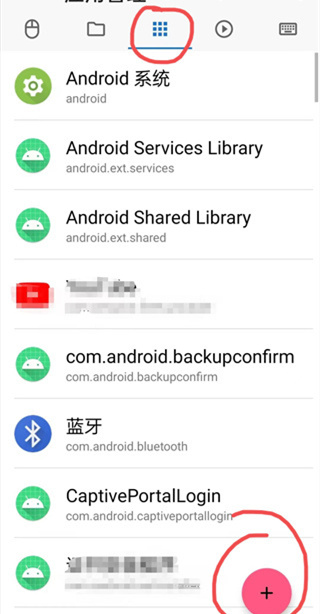
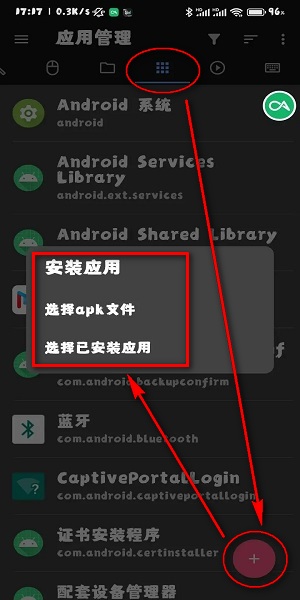
·点击顶部菜单栏中的【应用】图标,右下角点击【+】,选择手机中提前下载好的APK文件;
·安装完成后重启车机即可。
甲壳虫ADB助手在电视上的使用方法
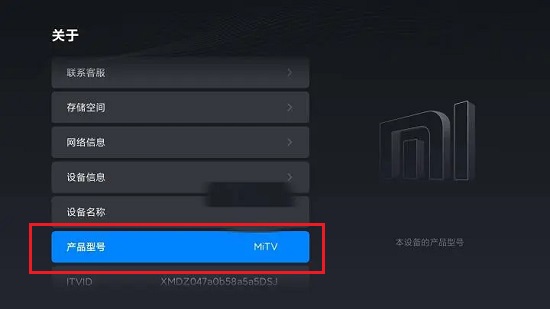
1. 首先开启电视的ADB调试功能,在设置-关于-产品型号页面,连续按压产品型号多次,直到提示“你已进入开发者模式”;
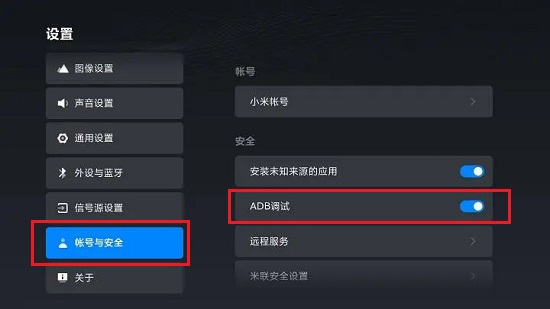
2. 进入设置-账号与安全-ADB调试,打开ADB调试功能,弹窗提示授权后点击确认,选择永久授权;
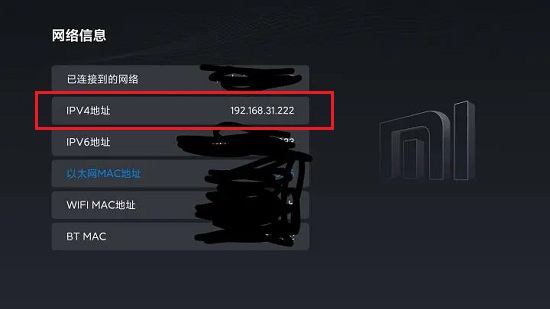
3. 查看电视的IP地址,通常在设置-关于-网络信息中可以找到,记录下IPv4地址,一般格式为192.XXX.XXX.XX;
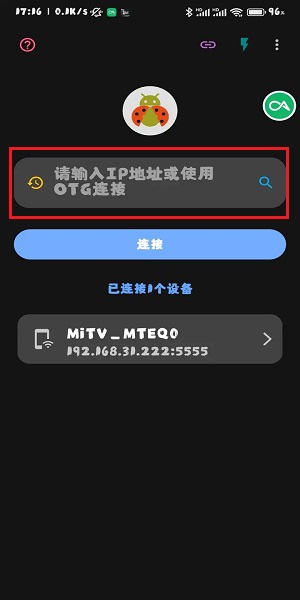
4. 确保电视和手机连接的是同一个Wi-Fi,打开手机上的甲壳虫ADB助手,输入刚才记录的IPv4地址(注意字符需为英文),点击连接,即可成功连接电视;
5. 成功连接后,可查看电视的各类信息,无论是提取应用安装包还是安装或卸载应用,都能轻松完成;
6. 若想给电视安装软件,点击顶部第五个选项(如下图所示),进入电视应用管理界面,然后点击右下角的【+】,选择准备好的APK文件进行安装即可。
甲壳虫ADB助手使用指南
1、进入手机设置,选择关于手机;
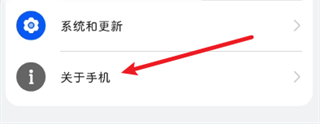
2、不断点击软件版本,下方会提示你已进入开发者模式;

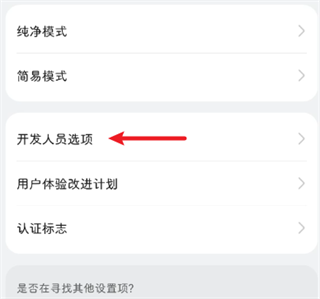
3、返回进入系统与更新,选择开发人员选项;
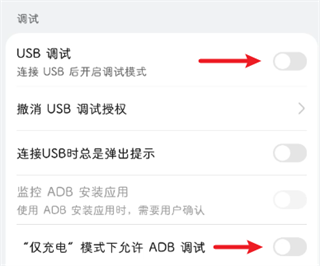
4、在下方打开 USB 调试;
控制手机
一、配备OTG转接头
1、打开甲壳虫ADB助手软件,使用数据线加OTG连接两部手机;
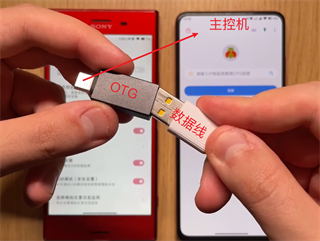
注意:OTG连接主控设备;
2、在主控设备的甲壳虫ADB助手上允许调试权限;
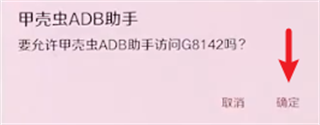
3、在被控设备上同意调试请求;
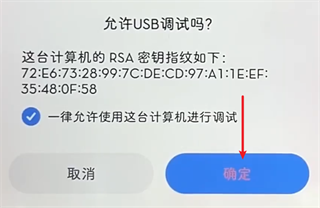
4、在主控设备上进入被控设备详情;
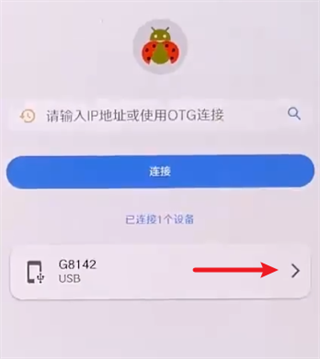
5、切换到实用工具选项卡,开启无线ADB调试;
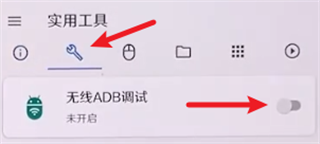
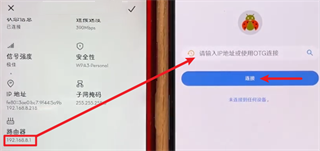
6、断开数据线,主控设备输入被控设备的IP地址:端口号(默认为5555),点击连接;
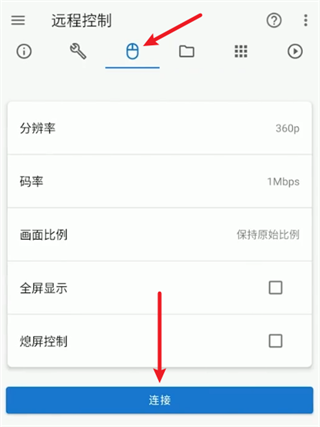
7、进入手机详情,切换到远程控制选项卡,设置好参数后点击连接;
二、未配备OTG转接头
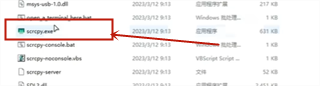
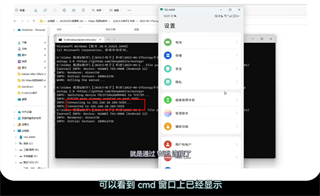
1、首先使用电脑,通过USB连接手机,运行scrcpy.exe文件;
2、在WIFI连接后,cmd窗口会显示手机的IP和端口号;
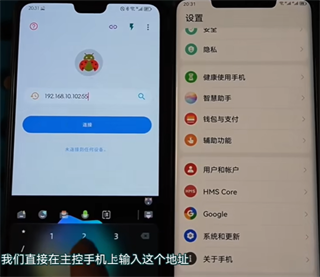
3、在主控设备的甲壳虫ADB助手中输入被控设备的IP地址:端口号,点击连接;
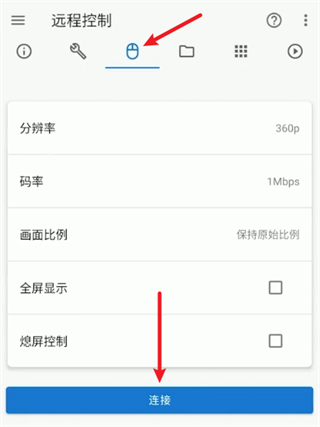
4、进入手机详情,切换到远程控制选项卡,设置好参数后点击连接;
甲壳虫ADB助手为手表安装应用的方法
1、若要使用甲壳虫ADB助手为智能手表安装应用,首先确保手表与电脑之间的连接稳定。这通常可以通过蓝牙或USB调试模式实现。一旦连接成功,用户可在甲壳虫ADB助手中选择想要安装到手表上的应用程序文件,再通过其安装功能将应用推送至手表并完成安装。
2、例如,假设用户拥有一块基于安卓系统的智能手表,并希望在其上安装一个健康监测类应用。用户可先在电脑上下载该应用的APK文件,随后打开甲壳虫ADB助手,连接手表,选择已下载的APK文件进行安装。如果一切顺利,应用将成功安装在手表上,用户即可在手表上使用该应用。
更新日志
v1.3.2 版本
修复了在Android 14系统中闪退的问题。
v1.3.0 版本
1. 添加了OTG连接安装应用时的进度条显示;
2. 修复了fastboot刷入镜像时出现负数进度条的问题;
3. 修复了部分设备使用OTG连接安装应用时一直显示“正在安装”的问题;
v1.2.9 版本
1. 修复了保存截图时直接覆盖原文件的问题;
2. 修复了Android 13及以上系统无法加载应用名称和图标的问题;
3. 尝试修复部分设备连接失败的问题。
v1.2.8 版本
在实用工具中新增了墓碑模式。