Image Sync 是一款专为理光相机用户设计的配套应用程序,通过该软件,用户可以便捷地查询相机相关参数与服务信息,享受更加高效的服务体验。借助此应用,用户可轻松管理照片资源,并实现与相机的在线连接,进行各项设置和操作,欢迎各位用户下载使用。
Image Sync 手机版简介
这款移动客户端是专门为理光相机开发的工具,能够与 RICOH IMAGING 系列兼容机型协同工作。“图像同步”功能让您的手机可以远程拍摄、查看并传输图片,同时还能上传至社交平台。此外,它还支持对相机参数及照片进行管理,功能十分全面。
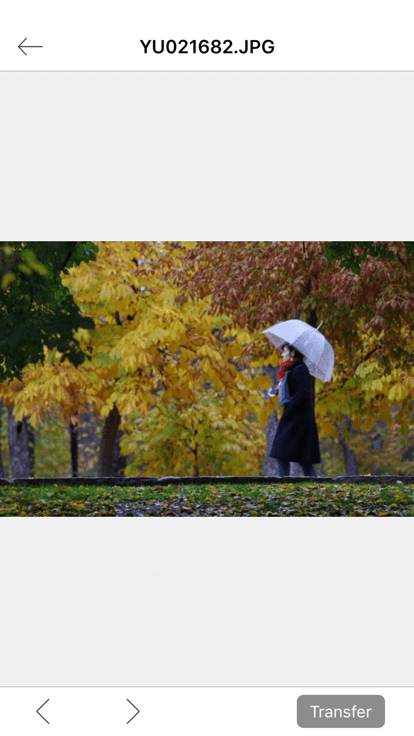
Image Sync 最新版特点
1. 远程拍摄
您可以在手机上实时预览取景画面,并通过设备执行包括曝光补偿和快门释放在内的多种相机操作。
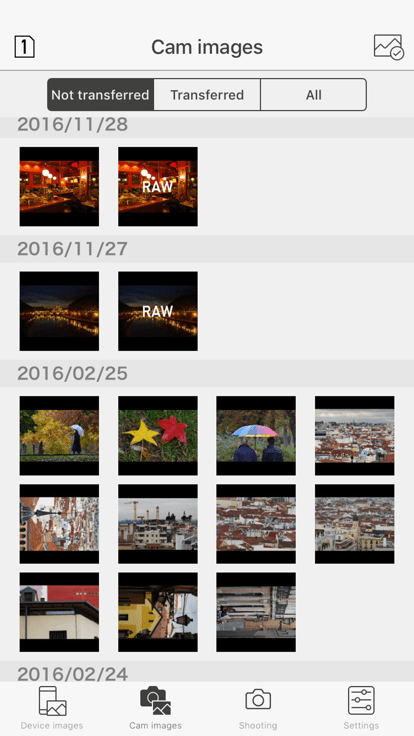
2. 查看与复制图片
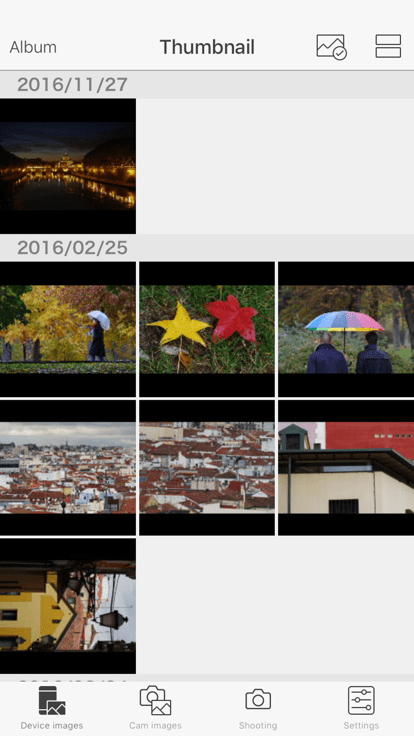
您可以浏览相机所拍摄的照片,并将其传输到移动设备中。
同时,也可以将这些照片上传至社交网络平台。
App 功能
理光图像同步安卓版是一款由快优下载提供的相机管理软件,支持手机远程操控相机。
它能够帮助用户查看和复制图片,方便地进行照片管理。
还可以拍照、录像,以及查看和分享详细的图片内容。欢迎有需要的用户下载使用!
在移动设备上,您可以实时监控相机的画面,并执行如曝光补偿和快门释放等操作。
要开始使用图像同步功能,首先需设置相机为拍摄模式,并选择单张图像进行拍摄。
软件亮点
支持的数码相机型号如下:
宾得K-1 Mark II
理光GR III
宾得K-1
理光GR II
宾得KP
宾得K-S2
理光WG-M2
宾得K-70
理光G900SE
Image Sync 如何连接相机?(Image Sync 如何连接 GR3?)操作指南
准备工作
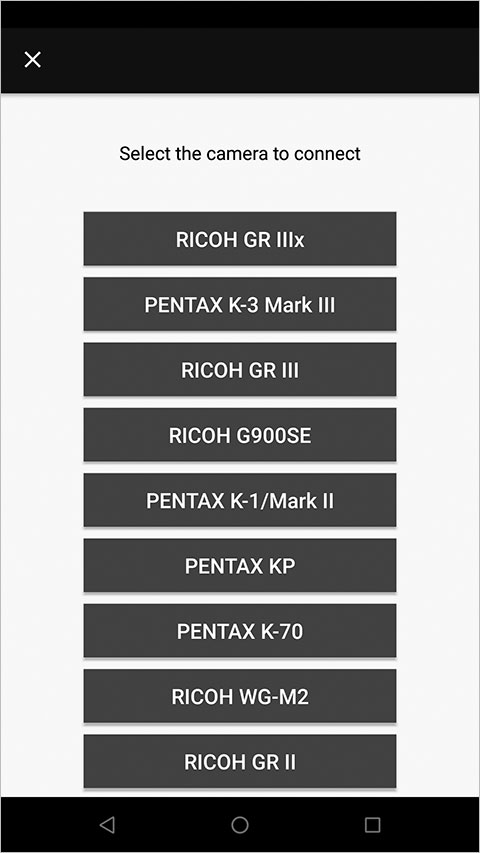
请确保相机的无线局域网(Wi-Fi)功能已开启。同时,在移动设备的设置中,也将 Wi-Fi 和蓝牙功能打开。启动 Image Sync 应用程序后,点击相机的图像模式或拍摄模式,以在移动设备上显示“型号选择界面”。选择您正在使用的相机型号。当启动 Image Sync 时,系统可能会提示您授予访问 SD 卡的权限,具体取决于设备的操作系统版本。如果您未允许该权限,则无法使用图库查看和传输功能。选择相机后,系统会请求访问您所在位置的信息,这取决于操作系统版本。若未允许此权限,将无法获取 SSID 列表,也无法通过 Image Sync 进行连接。如图所示。
蓝牙连接操作
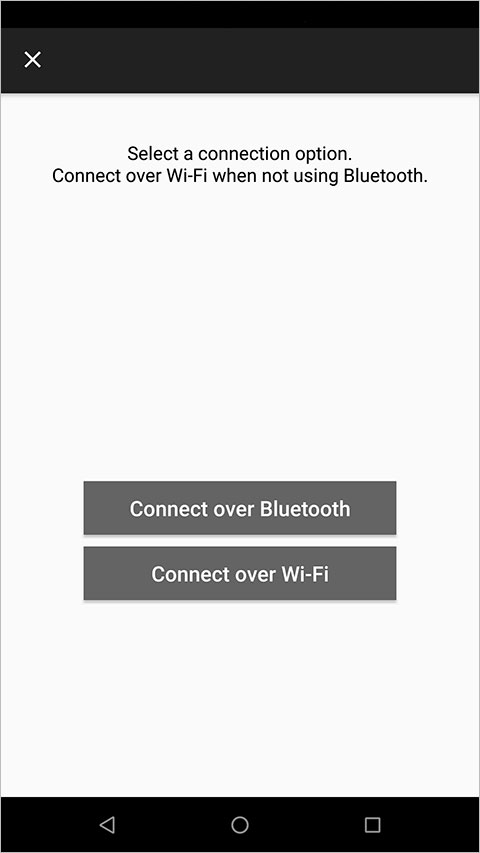
点击“通过蓝牙连接”。如图所示。
蓝牙配对步骤
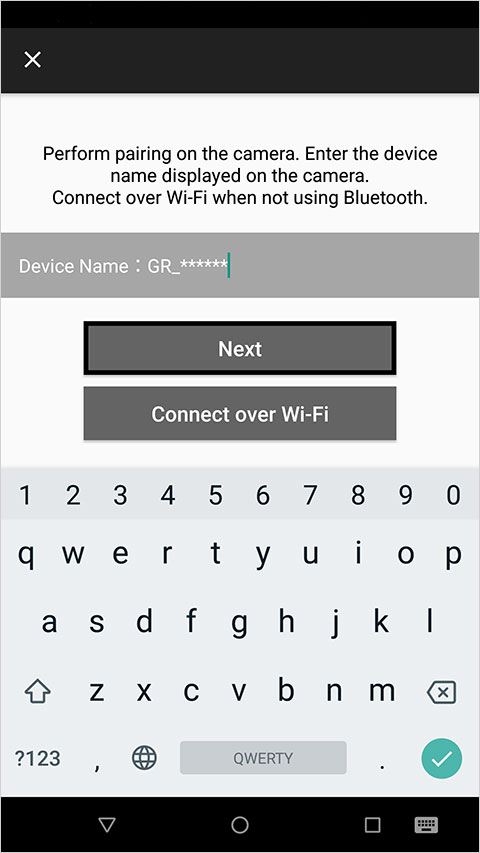
在相机的“蓝牙设置”中,将“操作模式”设为“连接蓝牙”(除“禁用”外的其他选项)。进入相机的“蓝牙设置”中的“配对”选项,执行配对操作,屏幕上将显示相机的设备名称。在应用的配对界面上输入该设备名称。如图所示。
验证码输入
相机液晶屏上将显示验证码。在应用中输入该验证码。建立蓝牙连接后,系统将自动切换至无线局域网连接。输入验证码的方式因设备不同而有所差异。如果相机处于视频模式并且通过 USB 连接,将无法使用无线局域网,因此无法完成连接。如图所示。
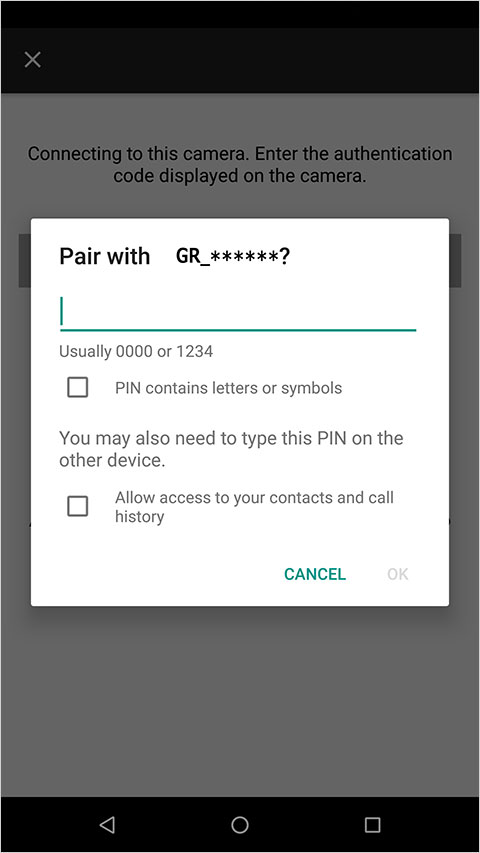
蓝牙→无线局域网自动连接
蓝牙连接成功后,几秒内将自动切换至无线 LAN 连接界面。如图所示。
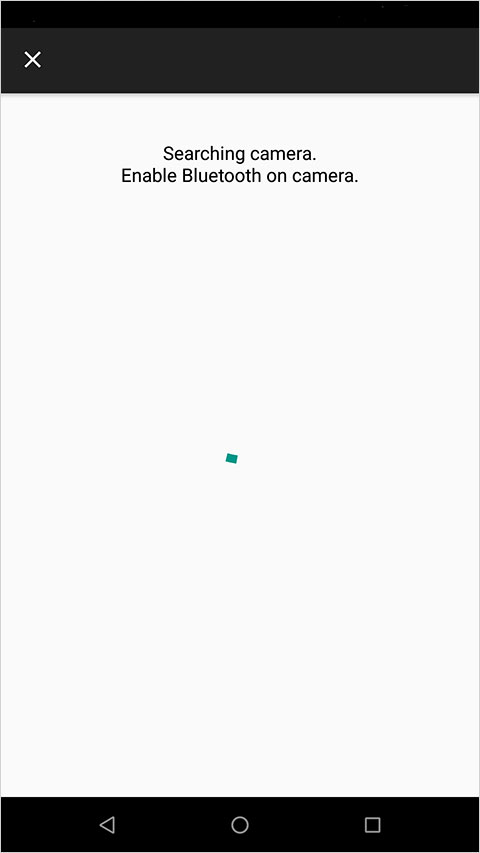
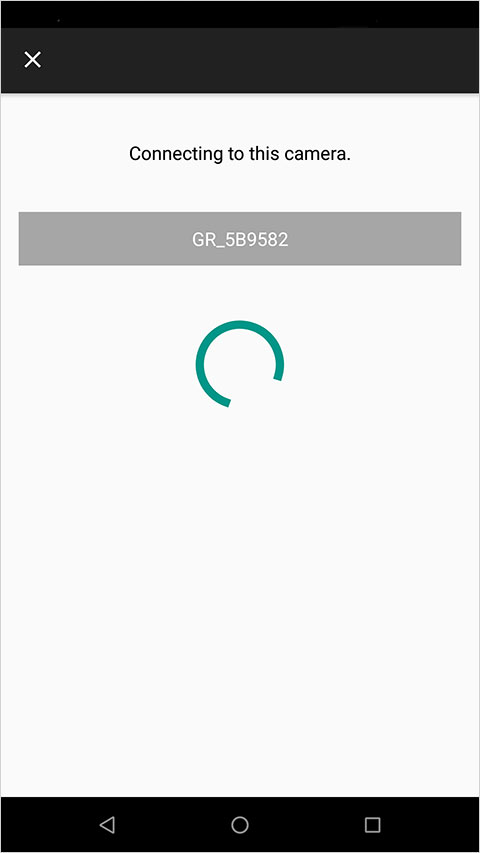
首次连接完成
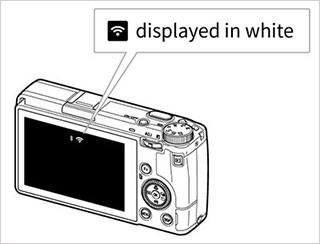
在蓝牙连接完成后,系统将自动切换至无线局域网连接,此时相机图像模式将在应用中显示。同时,相机 LCD 屏幕上的无线 LAN 图标将以白色高亮显示。如图所示。
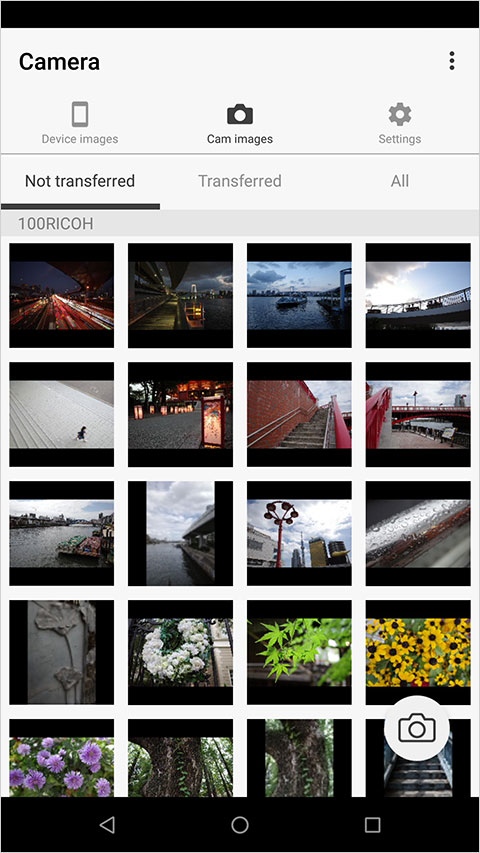
更新日志
v2.1.21 版本
修复了已知问题。