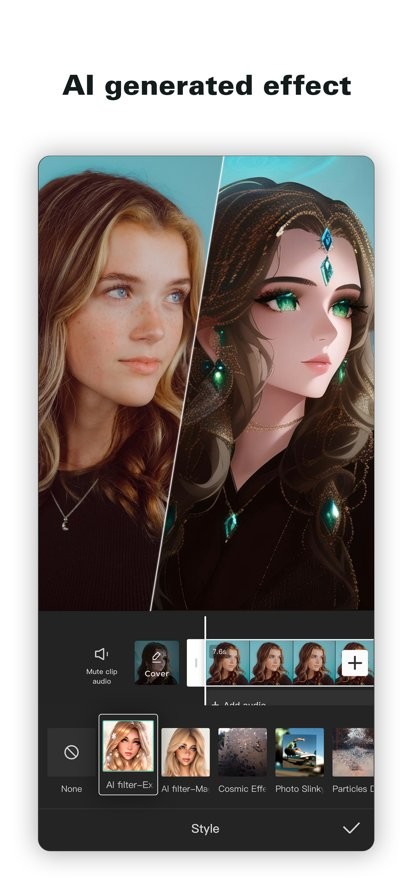
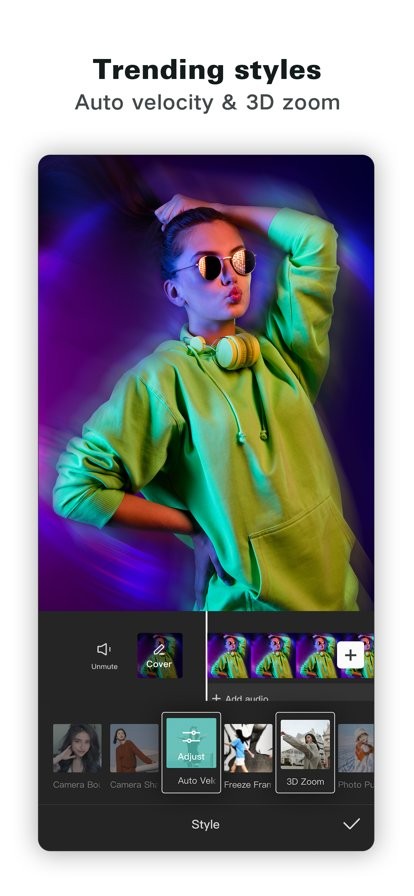
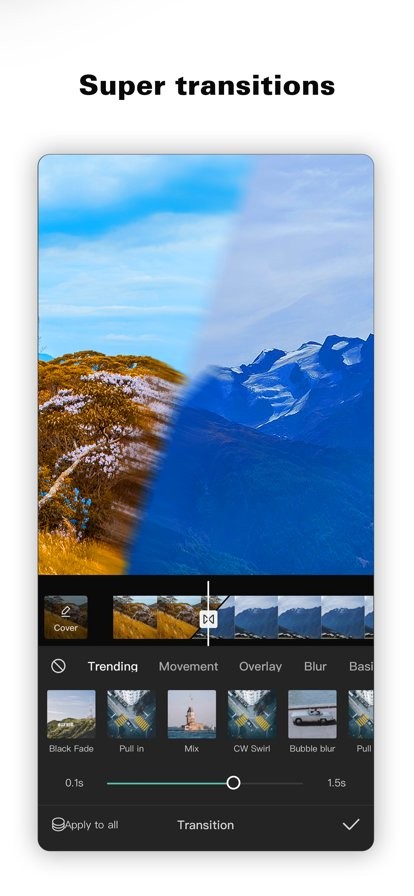
CapCut国际版2025最新版本是剪映的海外发行版,专为全球用户设计的视频编辑与剪辑工具;相较于国内版本,该软件在功能上更加完善,专注于提供高效且便捷的视频处理服务,在这里用户可以轻松制作出自己期望的视频效果,操作简便,功能多样,无论你想制作何种类型的视频都能实现,有兴趣的用户不妨下载体验一下!
CapCut官方正版免费介绍
CapCut官方正版下载的国际版是一款非常实用的手机视频剪辑工具,操作简单,功能齐全,在这里提供了丰富的视频素材、滤镜等工具,为用户带来便捷高效的剪辑体验!
CapCut剪映国际版如何使用
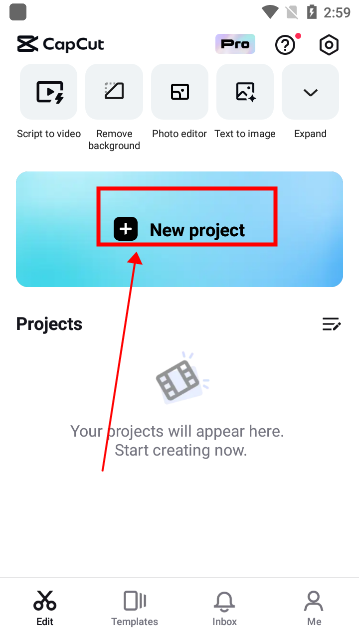
进入首页后点击加号
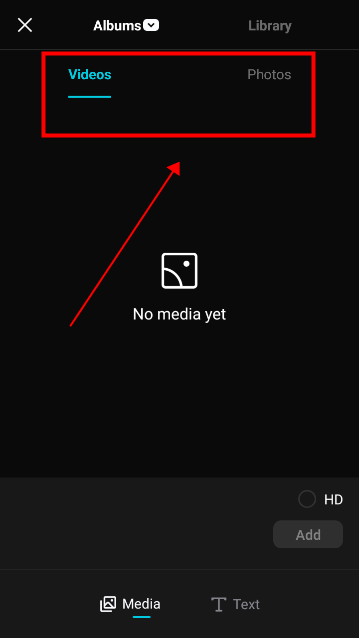
可以选择导入视频或图片
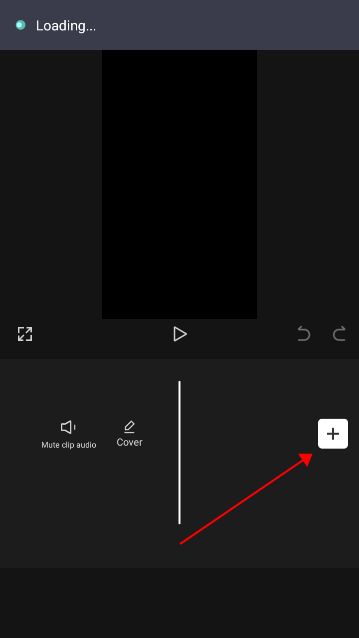
添加特效,调整视频速度,加入背景音乐等
最后将视频内容保存到本地即可
海外版背景
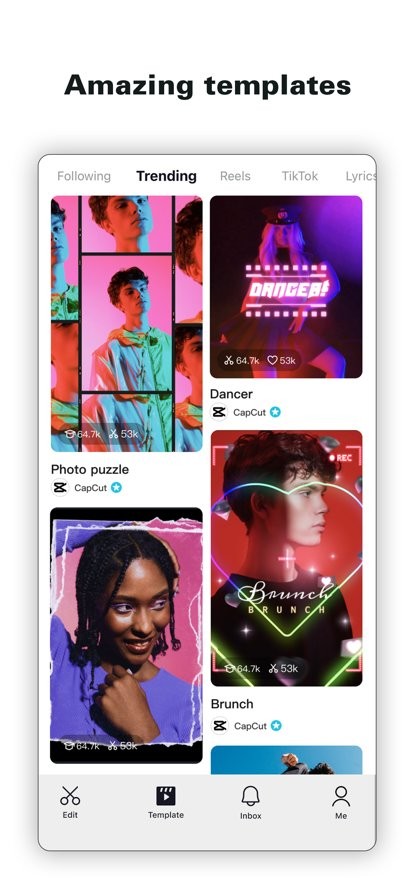
剪映国际版CapCut不仅支持精确到帧的变速功能,还拥有高效的裁剪选项,同时具备画面拆分、混剪、音频调整等多种编辑方式,并提供多种滤镜一键美化效果,以及抖音独有的音乐库资源,为你的视频增添动感BGM乐趣。所有功能均免费使用,无需任何费用。相比国内版本,它不仅支持多语言环境,而且在画面处理方面更为细腻精致,因此深受广大用户的喜爱。此外,该软件内部提供了大量模板类型,如大片、卡点、美食、萌娃、创意玩法等,用户选择模板后点击“剪同款”,上传相关照片或视频素材即可一键生成炫酷作品。同时,CapCut国际版能够满足各种视频创作需求,内置的强大编辑功能和丰富的素材资源,以及各类滤镜和特效,让用户可以自由地完成视频制作。另外,为了更好地服务用户,剪映国际版还推出了视频创作学院,提供海量的教学课程,覆盖脚本构思、拍摄、剪辑、调色等多个主题,帮助用户从入门到进阶,逐步成长为专业视频创作者。
CapCut国际版特色
·强大的视频编辑功能,让用户轻松上手,操作简单快捷
·不同的操作方式,可获得截然不同的内容,视频编辑过程简单直观
·通过视频修整提升整体效果,裁剪比例可根据需要任意设置
·支持视频倒放,趣味性十足,还可添加多种特殊效果
·快速创建高质量的短视频,支持添加字幕,一键完成制作流程
·丰富的特效选择,根据个人需求在线挑选,确保功能强大且实用
软件亮点
·提供众多有趣的视频特效,如撒花、烟花、气泡等优质内容
·根据自己的喜好在线选择并制作,你喜欢什么就选什么
·多种风格的视频素材模板,随时都可以进行剪辑,玩法丰富多样
·全面的在线剪辑平台,相信在海外也能收获良好评价
·包含大量热门视频,可通过参考他人的作品学习如何剪辑精彩短视频
应用功能
·【视频滤镜】采用电影胶片级滤镜效果,轻松打造微电影达人风范
·【视频主题】涵盖亲情、友情、爱情等精选主题,一键生成专属微电影
·【视频相册】自由组合照片与视频,快速添加音乐剪辑成图片视频、照片电影、视频相册,操作简单直接
·【拍摄录像】实时滤镜高清录制,支持多段拍摄,直接美化视频,配备闪光灯补光、实时美白、多分辨率选择及背景音乐可选功能
·【视频配乐】对视频进行配乐,也可选择下载本地音乐进行搭配,若无法获取本地音乐,请通过扫描方式添加
·【剪辑工具】精准剪辑,谁都能成为视频剪辑大师,支持多段视频剪切、快速剪切、视频压缩等功能
·【视频字幕】支持多段字幕,包括淡入淡出、滚动显示,提供文艺字体、字幕排版、透明度调节等功能,满足小清新风格需求
·【视频编辑】支持片段编辑、裁剪、分割、快慢放、旋转缩放、视频合并、马赛克、去水印、倒放、压缩、复制、横屏大片、竖屏手机、方块小视频等多种参数调节功能
·【视频录音】支持配音解说、变声、变性、自定义音调、音速、音率,原视频静音、声音渐入渐出,还有动物、科幻等音效可供下载
剪映国际版如何切换为中文界面
1、在本页面下载安装应用程序后打开,进入主界面后点击右上角的设置按钮。
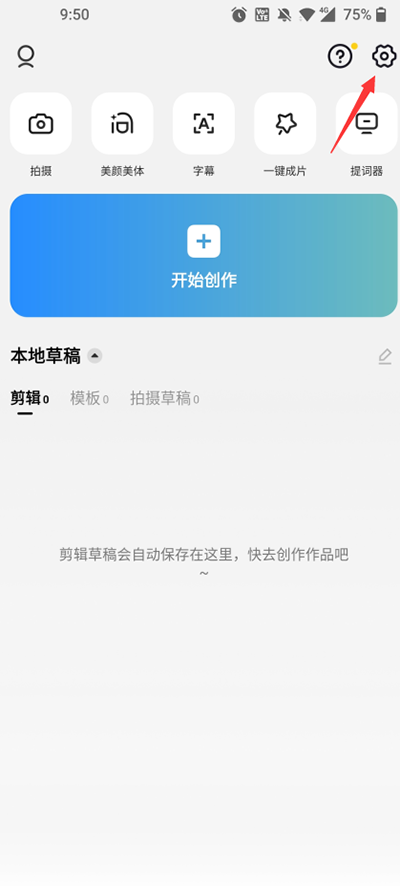
2、接着点击顶部的“App Language”进入语言设置。
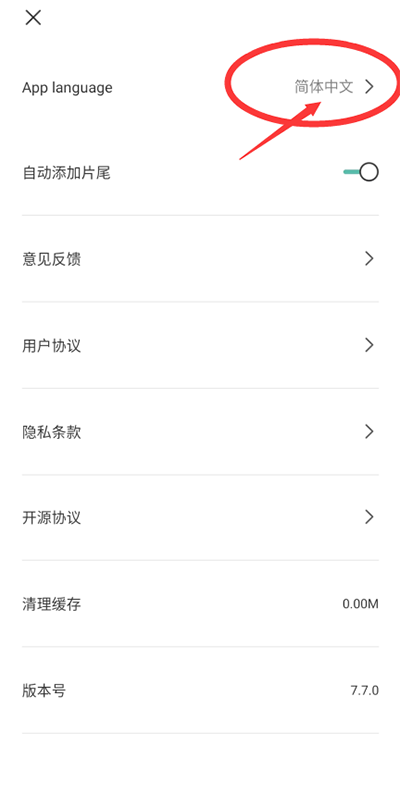
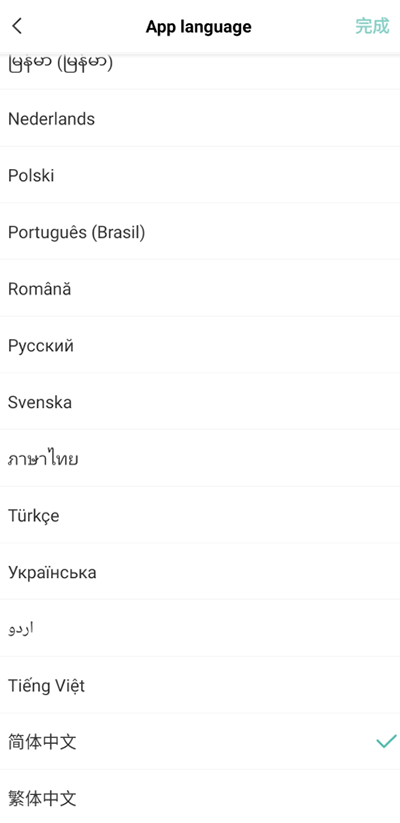
3、在语言选项中找到简体中文并勾选,设置完成后退出应用即可切换为中文界面。
剪映如何去除片尾广告
1、打开软件后,点击右上角的设置按钮。

2、进入设置界面,点击“自动添加片尾”旁的开关按钮。
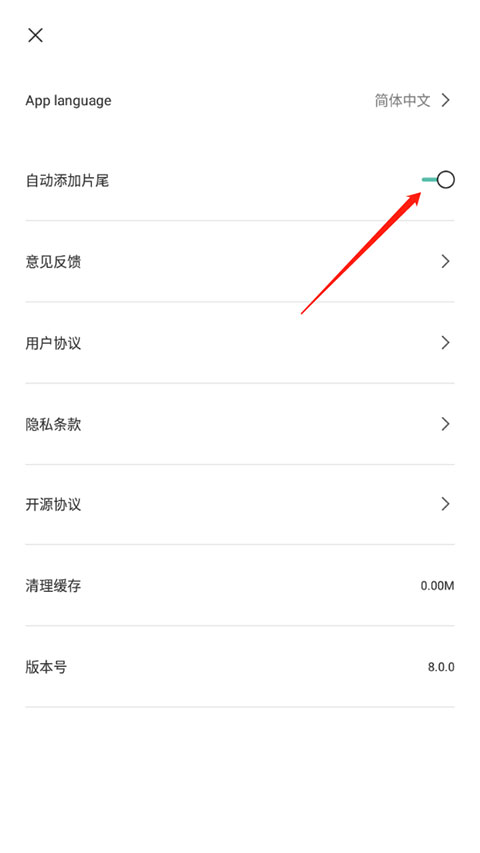
3、关闭自动添加片尾功能后点击×。
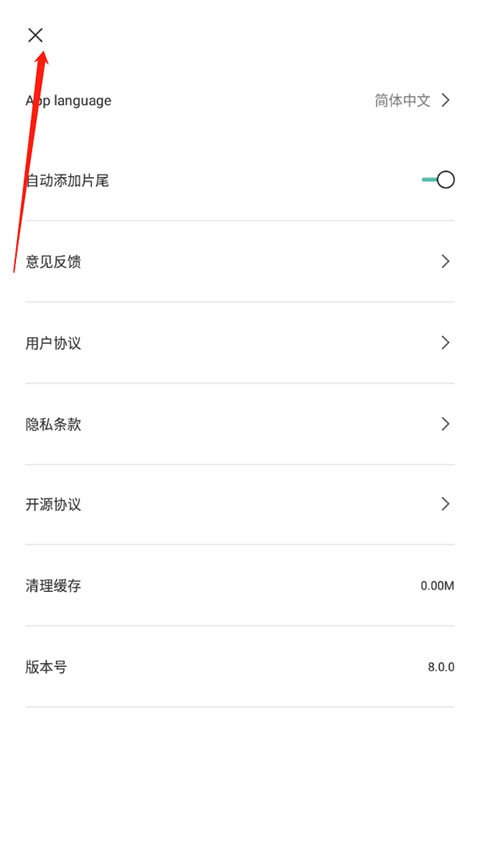
4、返回至剪映首页,点击新建项目。
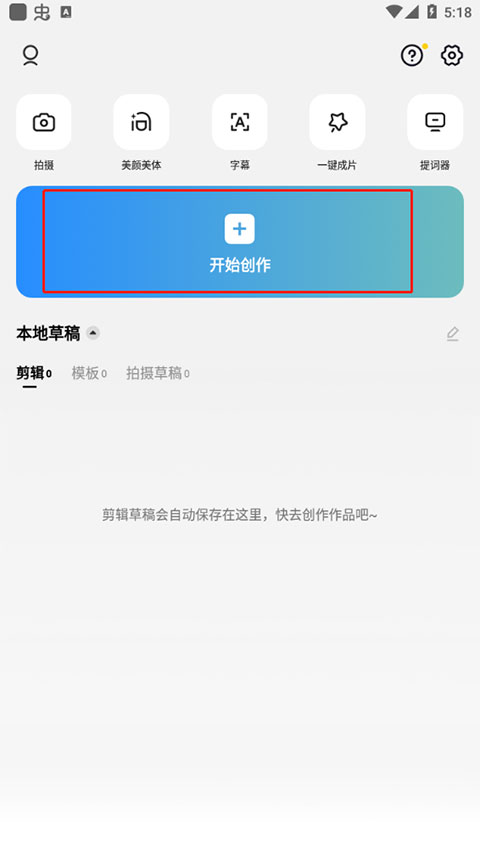
5、进入剪辑界面,完成视频编辑后点击导出图标。
6、导出视频后播放,即可看到没有片尾的效果。
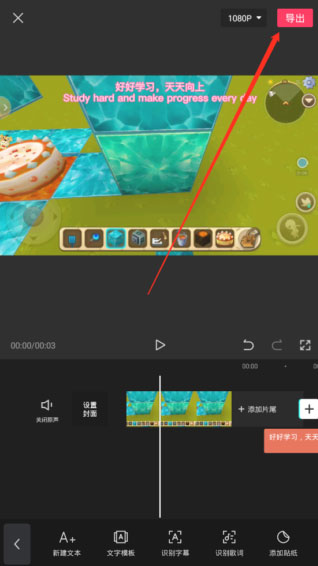
剪映海外版如何添加字幕?
1、打开手机上的剪映海外版APP,点击开始创作。
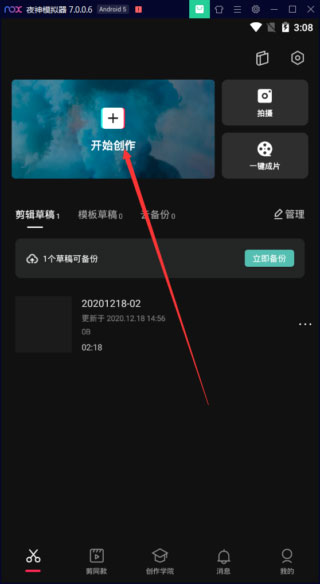
2、在视频中添加中英文字幕。
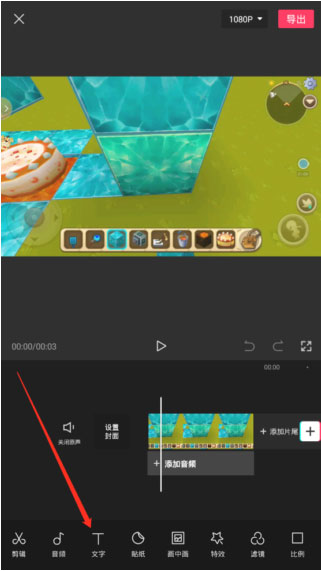
3、在视频下方找到“文字”选项并点击。
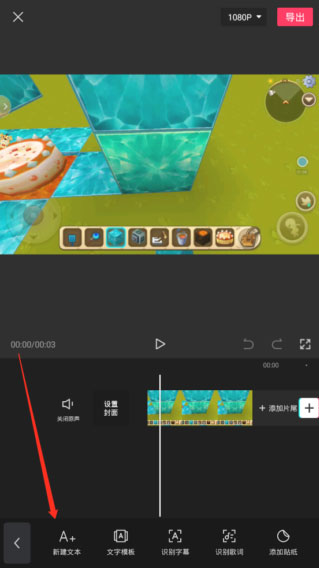
4、点击“新建文本”。
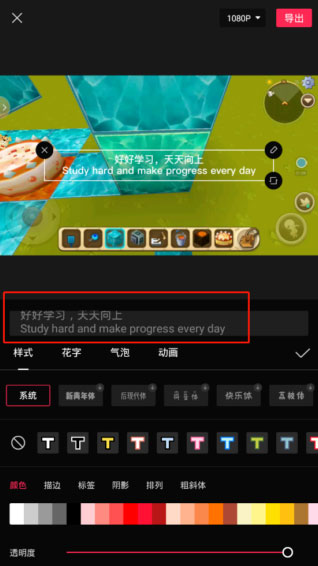
5、进入文字编辑页面,输入内容并按回车确认,随后可以编辑英文字幕。
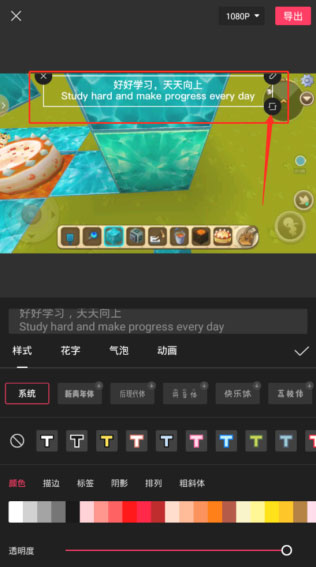
6、编辑完成后,拖动字幕框将其放置在合适的位置。
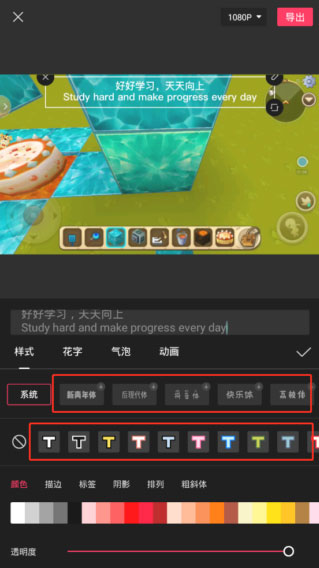
7、编辑完字幕内容后,在编辑页面中可以设置字体样式,点击喜欢的字体即可下载并应用,还可以调整字体颜色等。
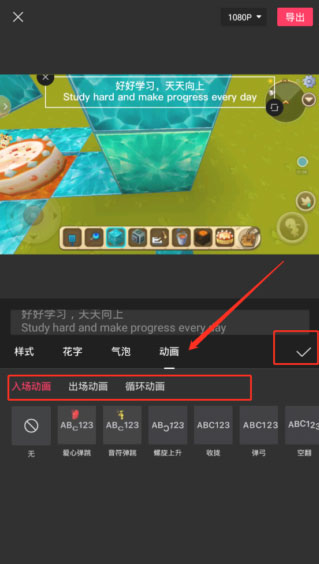
8、点击“动画”功能,选择字幕的出场和入场效果,选择喜欢的样式后点击右侧的“√”完成字幕添加,最后点击右上角的导出按钮即可。
更新日志
我们引入并优化了一些功能,以帮助您制作更精彩的视频内容
1. 性能与用户体验优化