一款无需获取root权限的NFC门禁卡模拟工具,具备强大的NFC门禁卡读取能力,能够模拟多种类型的NFC门禁卡。在成功将卡片与手机绑定后,用户仅需使用手机即可开启门禁,再也不用担心忘记携带门禁卡的问题,甚至家人也可以使用。仿佛拥有多张门禁卡,有需要的朋友可以前往快优下载进行下载!
NFC卡模拟应用专业版介绍:
这款NFC卡模拟器功能全面,可将门禁卡与手机进行绑定,支持各种款式门禁卡的模拟,只需一部手机便可实现开门操作,再也不用担心忘带门禁卡,欢迎下载体验其强大功能。
NFC卡模拟器功能详解:
前提条件
1、设备需配备NFC功能
2、设备已获得root权限(Card Emulator需要root权限才能修改系统NFC配置文件,否则无法实现卡片模拟)
操作步骤
1、启用NFC功能
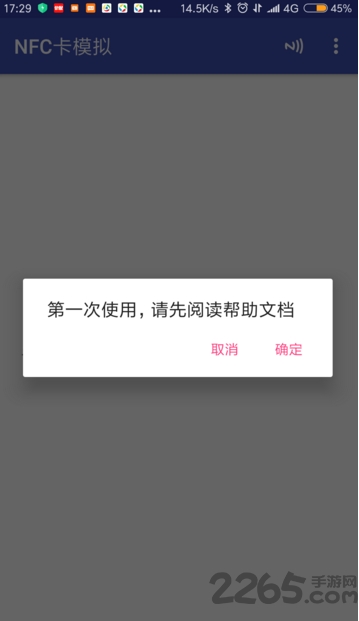
2、启动Card Emulator应用
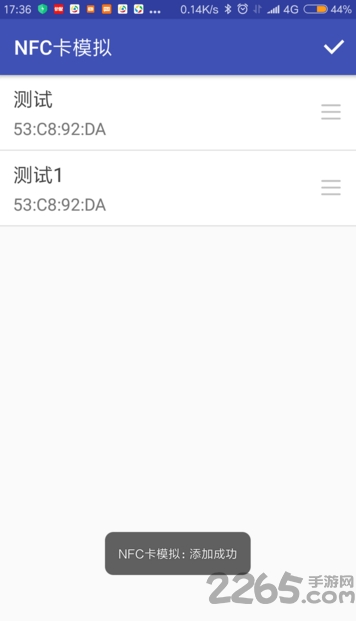
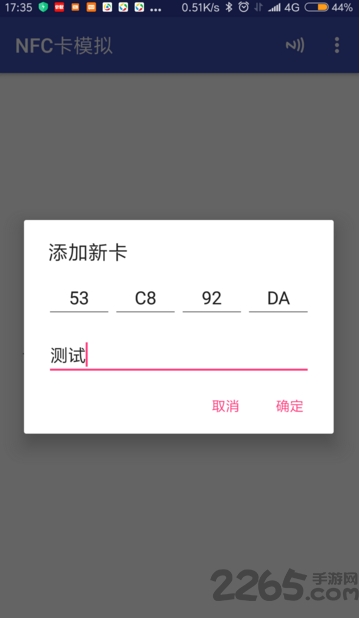
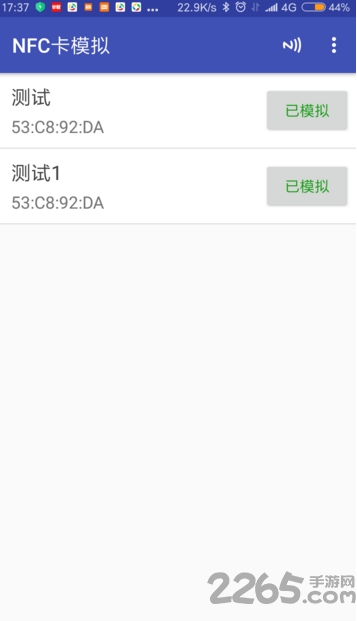
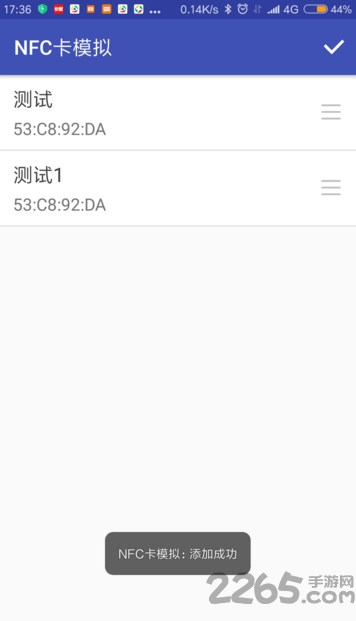
3、将门禁卡贴近手机背面,待识别成功后,输入卡片名称并保存
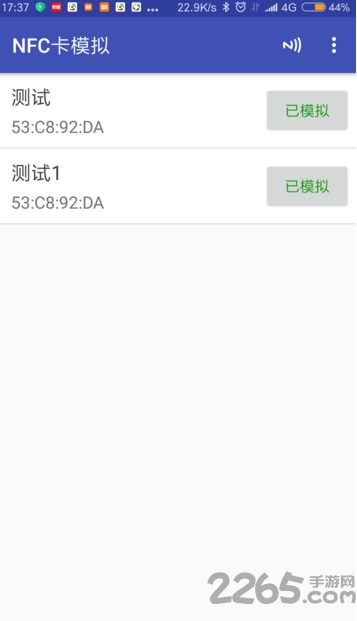
4、点击卡片的模拟选项,等待模拟完成,之后即可通过手机刷门禁
5、刷门禁时,请确保NFC功能已打开,并且屏幕处于点亮状态(无需解锁)
兼容设备列表:
小米、华为、一加、索尼、三星(S4、S5、Note3)、Google原生机型、魅族、LG、HTC、努比亚、乐视、Moto、联想等品牌机型。
不兼容设备说明
三星S6、S6 Edge、S7、S7 Edge、S8、S8+等型号(由于三星官方ROM限制,不支持该功能,但部分刷入第三方ROM的设备可能可以使用,已有用户验证过)
使用须知:
1、成功模拟卡片是门禁刷卡成功的前提,但并不能保证所有情况下都能成功,这取决于门禁系统的设置,不过大多数情况是可以实现的。
2、首次添加新卡片时,会请求root权限,请在SuperSu中授予Card Emulator相应的权限,若SuperSU未自动弹出(如一加手机可能会出现此问题),请先打开SuperSU再尝试操作。
3、目前仅支持IC卡,不支持ID卡(例如大部分小圆型蓝色门禁卡为ID卡,不支持;少数为IC卡则可以支持)。
5、如果将卡片贴在手机背面,而Card Emulator无法识别,说明该卡片不被支持。
6、若添加卡片时提示“NFC配置文件无效”,说明该设备不被支持,常见于三星系列手机。
7、若添加卡片时提示“找不到NFC配置文件”,说明Card Emulator尚未适配或不支持该机型。
8、若模拟卡片时提示“system分区未解锁”,请手动解锁后再试,这种情况多见于部分小米手机、安装了Magisk框架的设备以及某些刷入第三方ROM的手机。
9、三星官方ROM的多数设备不支持,因为NFC配置文件被加密,无法进行模拟。
关键功能解析:
一、卡片添加方式
当前支持两种添加方法
1、自动识别:打开应用后,将卡片靠近手机NFC感应区,不同设备的位置略有差异,通常位于手机背面,部分机型如努比亚则可能在正面。
2、手动添加(高级选项->手动添加):适用于您知道卡片ID但没有实体卡片的情况(请勿尝试添加他人卡片用于非法用途,务必遵守相关规定)
重复以上步骤可添加多张卡片。
二、一键恢复功能
使用Card Emulator模拟卡片后,可能会影响手机原有的NFC功能,例如NFC公交卡等功能(模拟功能和公交卡功能不能同时使用)。如果您希望恢复原有功能,请选择“高级->一键恢复”。此外,还可以将此功能快捷方式添加到桌面。
三、设置默认钱包
部分手机在刷卡时,可能会弹出系统钱包支付界面或银行App的支付界面,导致无法正常刷卡。为了解决这个问题,请选择“高级->设为默认钱包”(对于小米手机,还需在系统NFC设置中将默认钱包设置为“使用HCE钱包”)。如需恢复原生钱包功能,可进入系统NFC设置页面进行调整。
四、NFC检测功能
在未运行Card Emulator的情况下,若手机不小心接触到某些卡片,NFC可能会检测到卡片(发出声音提示),并弹出可用应用列表供用户选择。若您不想让Card Emulator处理这些卡片,可在“高级->NFC检测功能”中关闭此功能。关闭后,在Card Emulator运行状态下不影响自动添加卡片的功能。
五、解锁system分区
绝大多数设备无需手动解锁system分区(Card Emulator会在模拟卡片时自动完成解锁),但部分设备(如小米或某些刷入第三方ROM的机型)需要手动解锁后才能模拟卡片。此时,您可以选择“高级->解锁system分区”,此功能并非100%有效,若失败,请搜索其他解锁方式再尝试。