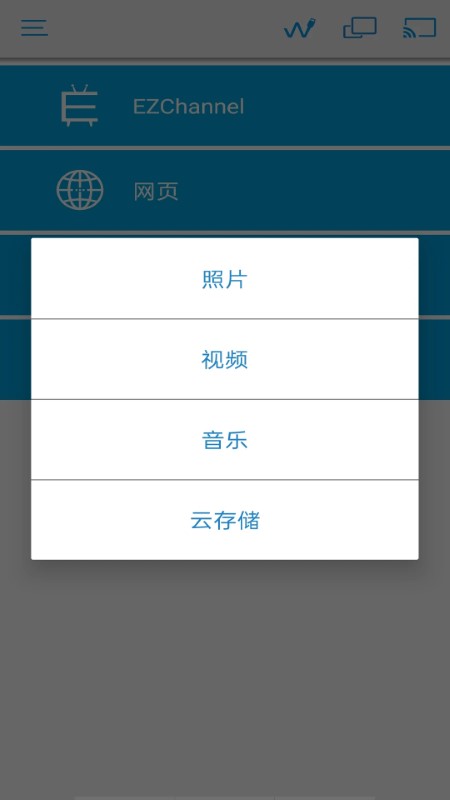
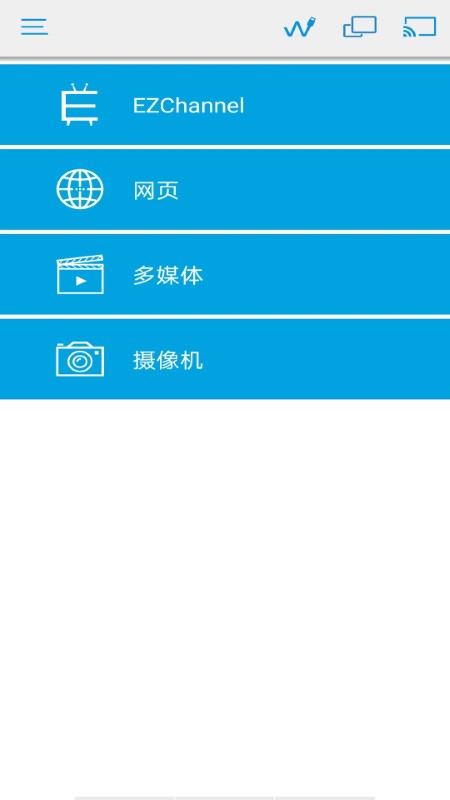
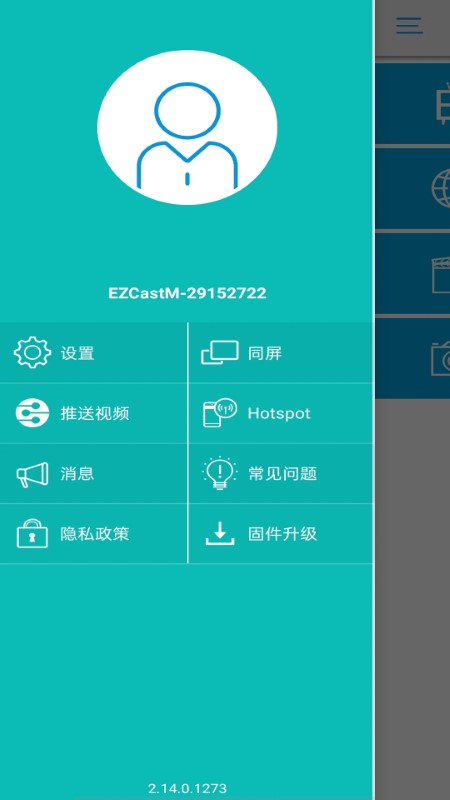
ezcast安卓版本是一款非常实用的屏幕共享工具,有时在使用手机观看电影或电视剧时,会感觉屏幕尺寸较小,影响观影体验。借助这款应用,用户可以将手机界面无缝切换至电视大屏,从而获得更加畅快的观看感受,感兴趣的朋友不妨立即下载体验!
ezcast手机版简介
EZCast是一款屏幕镜像软件,可在同一无线网络环境下,将安装了ezcast的移动设备画面同步至PC或其他大屏设备上。功能十分便捷,有需要的用户不妨尽快下载!
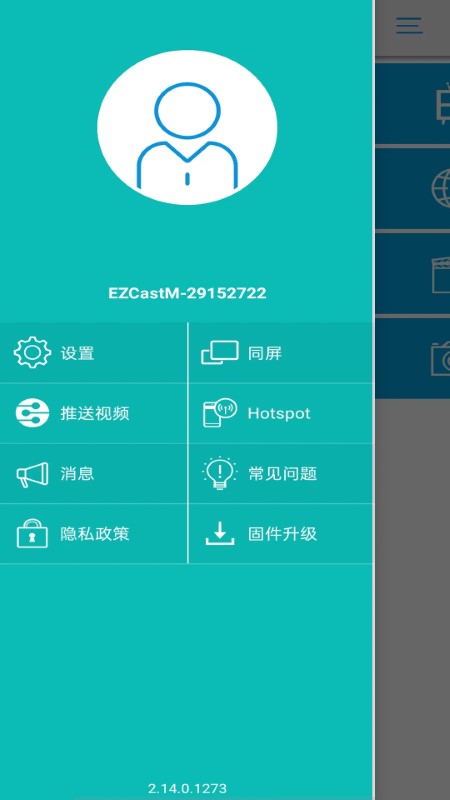
ezcast软件最新版本特性
- 支持Windows、Mac OS、iOS及Android四大平台
- 兼容DLNA分享功能
- 支持Miracast协议
- 可搭配Actionsmicro方案的Dongle设备使用
- 实现手机、平板、电脑之间的图片、音乐、视频共享
- 支持Office文件、PDF文档以及Mac OS Pages的传输与展示
网络性能表现
1、目前无线设备的数据传输速度仍无法达到有线连接的水平,因此在推送1080P高清视频时,可能会出现卡顿现象,这主要是由于无线信道带宽限制所致;
2、若遇到问题,可以从以下三个方面进行排查:以安卓手机无线投屏至电视为例:
发送端:即手机,主要取决于其CPU处理能力、编码效率以及WiFi天线设计。例如,魅族MX3虽然支持无线同屏功能,但由于软件未对编码进行优化,导致画面不流畅,这属于设备本身的问题。
此外,一些非正规品牌平板虽具备同屏功能,但因处理器性能不足,也可能出现运行迟滞的情况。
空气干扰:指环境中存在的各种信号干扰源,详情请参阅下文说明。
接收端:主要涉及接收设备的天线设计,通常外置天线比内置天线效果更佳。
ezcast如何实现无线投屏至电脑
ezcast无线投屏操作指南图解
1、首先需在本页面下载并安装应用程序,确保手机与目标投屏的电脑处于同一Wi-Fi网络中;
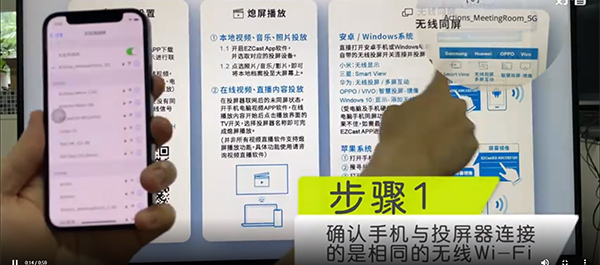
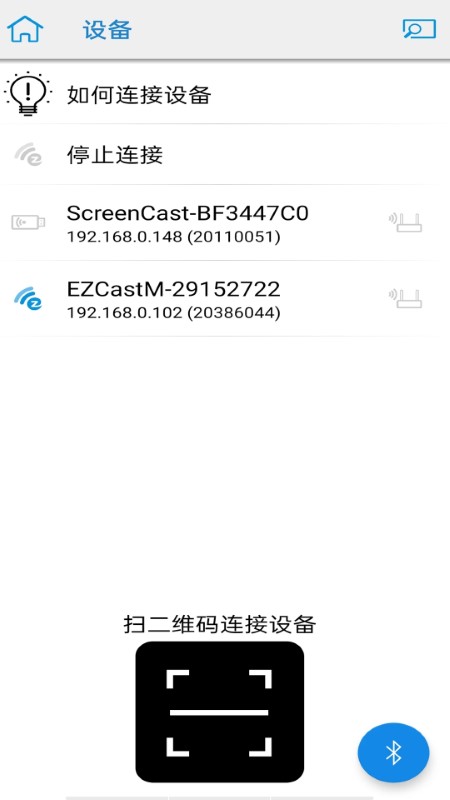
2、从手机屏幕顶部向下滑动,或进入设置选项,连接投屏设备;
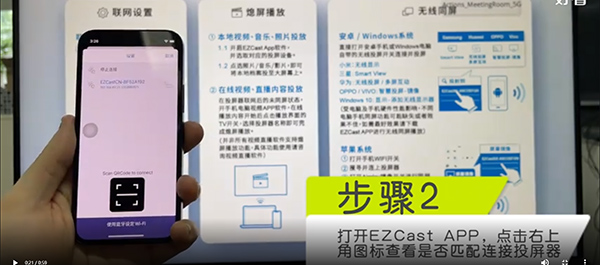
3、返回主界面,点击设置选项;
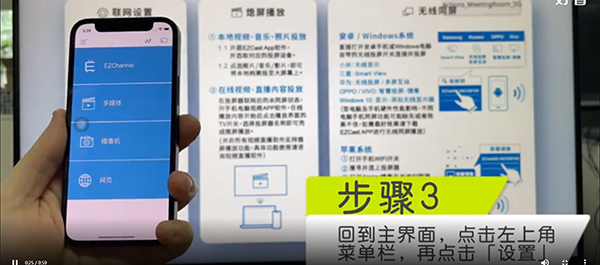
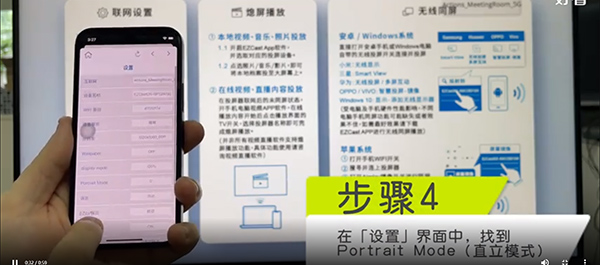
4、在设置中找到直立模式选项;
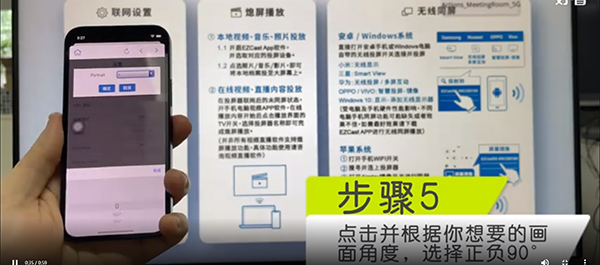
5、根据个人需求调整显示角度;
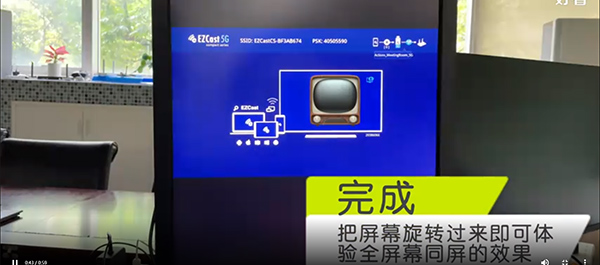
6、最后旋转屏幕即可享受全屏镜像体验;
EZCast有线连接方式详解
ezcast有线连接使用步骤图解
首先启动ezcast应用,选择第一个选项,同时打开投影仪的推送宝程序(如下图所示)。
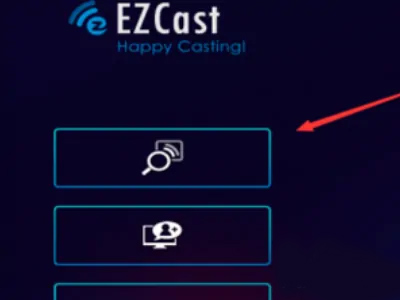
完成上述操作后,在手机上搜索由投影仪发出的以ezc开头的无线信号。
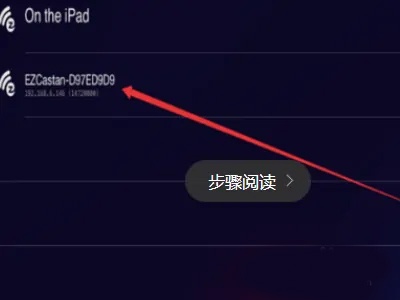
搜索完成后,进入ezcast应用,点击底部的EZair选项(如下图所示);

随后选择对应的产品型号并点击确认(如下图所示);
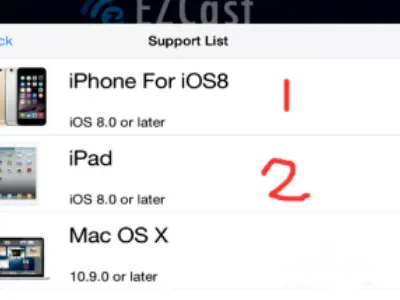
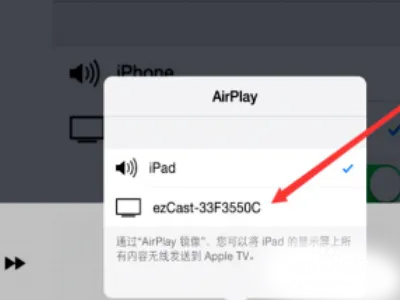
最后点击进入后,向上滑动苹果系统的下拉菜单,选择AirPlay,并开启镜像功能(如图8所示),即可实现屏幕同步;
更新日志
v2.14.0.1305 版本
优化隐私政策内容
v2.14.0.1284 版本
- 修复已知错误
- 提升用户体验
v2.14.0.1281版本
- 优化隐私政策提示信息
- 修复有线投屏相关问题
v2.13.0.1269 版本
- 修复其他异常情况
- 优化账号连接服务
- 修复编辑账号时的提示错误
- 修复vivo手机配对时的崩溃问题
- 优化竖屏模式下的分辨率输出及全屏镜像功能
v2.13.0.1265 版本
- 修复异常镜像行为及摄像机投影问题
- 修复应用与投影仪遥控器之间信息传递错误问题
- 修复网络摄像机闪退问题
- 优化首次使用引导流程
- 优化有线设备使用体验
- 修复旋转过程中画面捕捉异常问题
- 移除扫描未在线的EZCast设备功能
- 其他错误修复与功能优化
v2.8.0.1220版本
修复部分小问题
提升整体稳定性