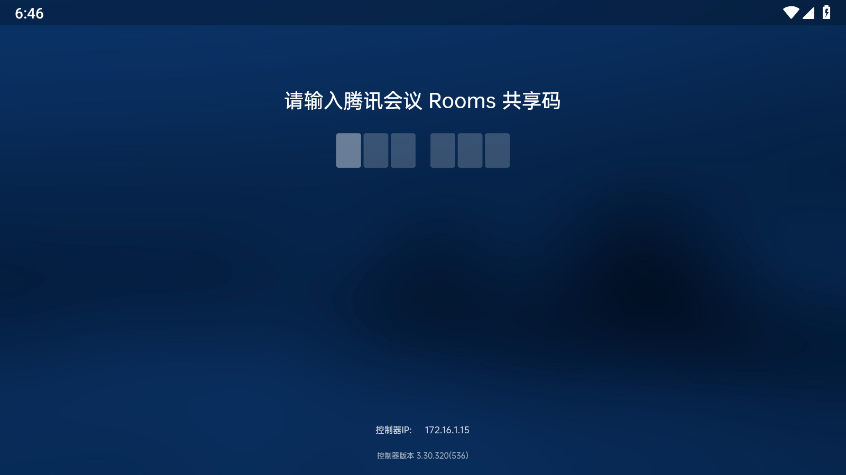
腾讯会议Rooms控制器应用是与腾讯会议Rooms会议室连接器配套使用的控制软件,必须与腾讯会议Rooms一同使用。在启动腾讯会议Rooms后,再打开腾讯会议Rooms控制器,输入共享码,即可通过手机远程操控安装在电视或平板等大屏设备上的腾讯会议Rooms程序,实现远程操作功能。
腾讯会议Rooms控制器应用简介
腾讯会议Rooms控制器的移动端产品专为“腾讯会议 Rooms”设计,与腾讯会议 Rooms 配合使用后,可作为遥控工具,帮助用户在各种会议室中更便捷地开展会议并高效管理会议流程。该应用是为腾讯会议Rooms量身打造的智能控制工具,让用户能够通过手机端进行远程操作,界面简洁易用,支持一键发起会议,并可自定义屏幕共享设置。
腾讯会议Rooms控制器使用方法
一、配对码配对
首次启动会议室(Rooms)控制器时,需要通过配对码将Rooms控制器与会议室(Rooms)客户端进行配对,只有完成配对后才能使用控制器来控制会议室(Rooms)。所有会议操作均可在Rooms控制器上完成,配对成功后即可正常使用。
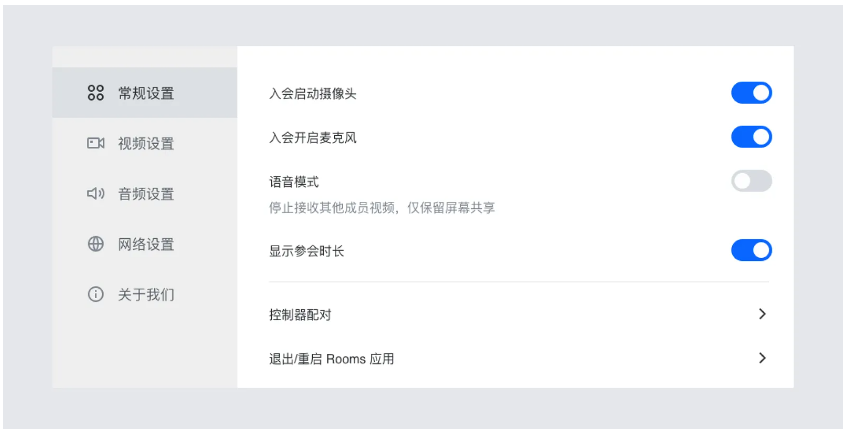
在Rooms界面上方点击右下角的设置按钮,进入【常规设置】,选择【控制器配对】选项。
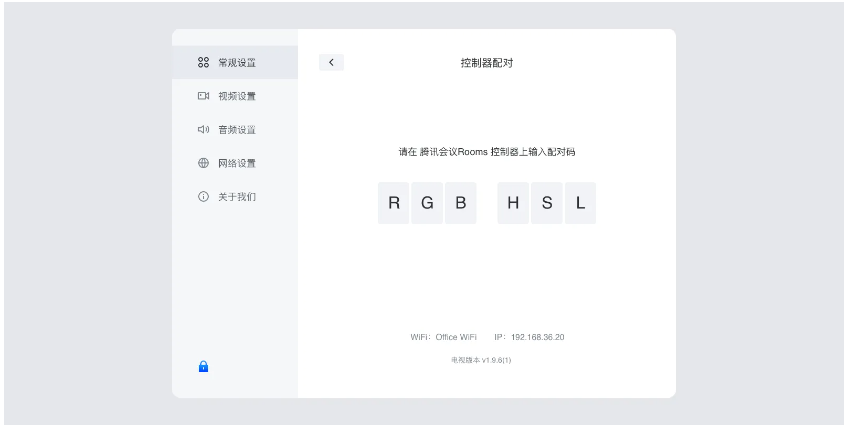
二、在控制器中输入配对码:
在局域网内配对
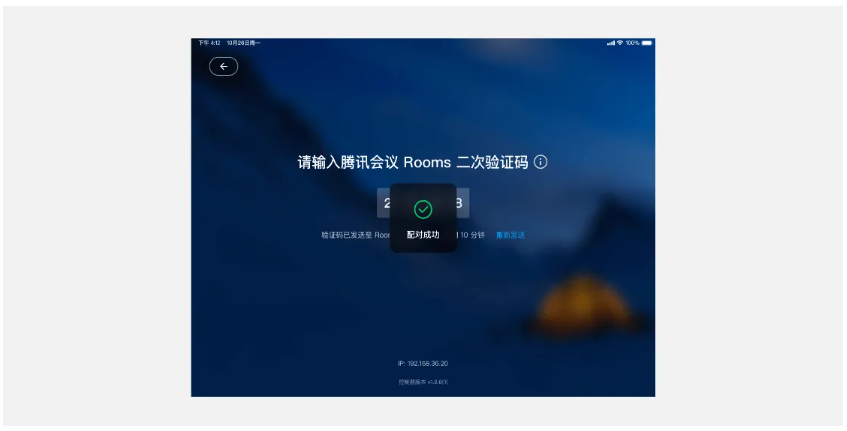
1、当控制器输入配对码时,若检测到处于同一局域网,则直接在控制器中输入配对码;

配对成功提示:
在非局域网中配对
1、如果控制器检测到不在同一局域网,会跳转至二次验证码页面;此时需在Rooms大屏上查看二次验证码,该验证码在10分钟内有效,请及时在控制器中输入;
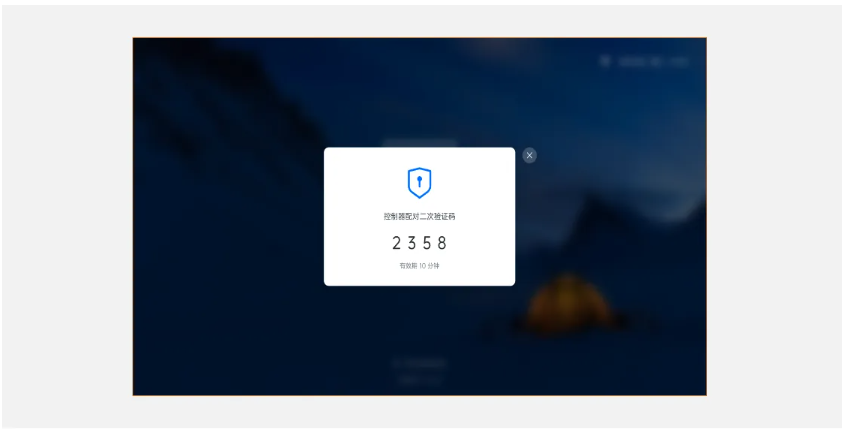
在控制器中输入Rooms大屏显示的二次验证码即可完成验证。
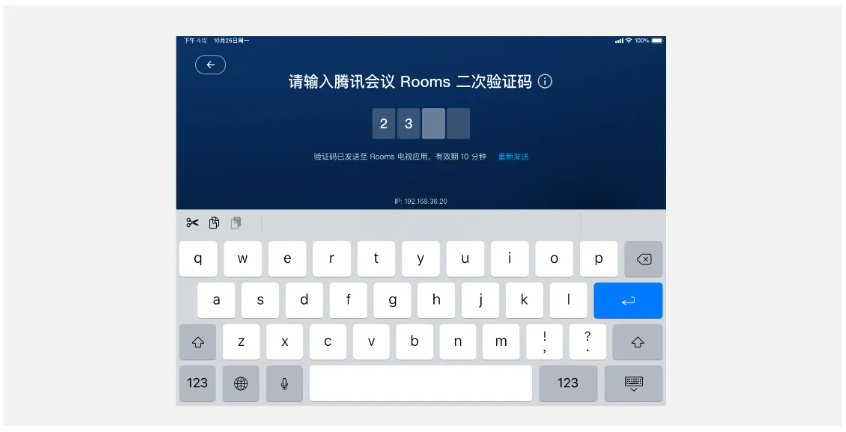
2、如果二次验证码输入错误,可在1分钟后点击“重新发送”,在控制器中输入新的验证码;
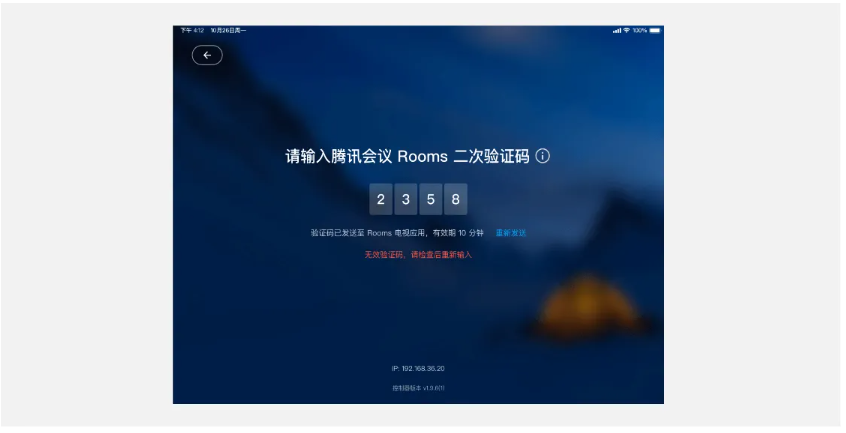
3、在控制器中点击左上角的“返回”箭头,可退回上一步,但已输入的配对码会被清除,需要重新输入配对码以再次获取验证码。
三、解除配对
在Rooms控制器的设置>常规设置中,选择“解除配对”,确认后即可解除当前控制器与Rooms的绑定关系,不会影响其他已配对的控制器。
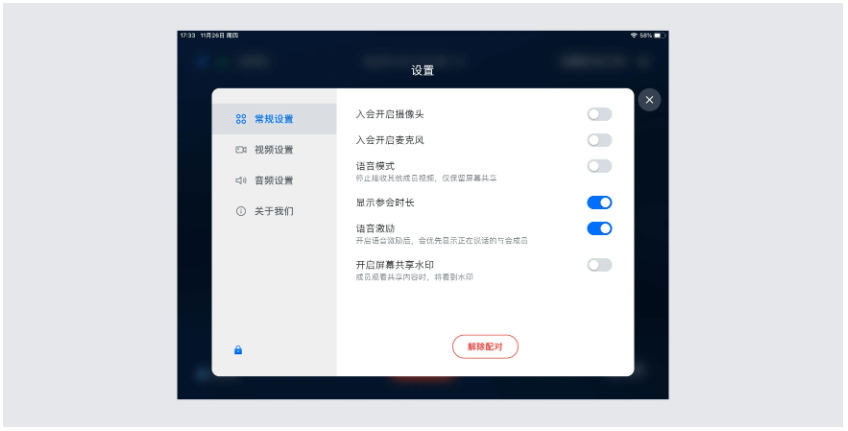
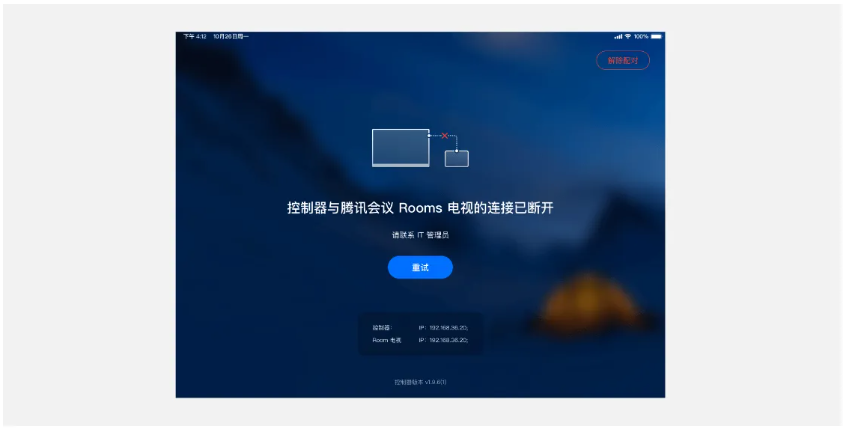
四、配对连接异常处理
由于网络问题,可能会导致Rooms和控制器之间的连接中断,系统会尝试自动重连。如果重连失败,可以在控制器中手动重试,同时建议检查Rooms和控制器的网络状态。
激活与登录操作
配对完成后,需使用腾讯会议Rooms激活码登录账号。请访问腾讯会议官网,在管理后台 > 企业管理 > 会议室管理 > 会议室中获取激活码,并在控制器中输入,即可登录对应的Rooms账户。为确保会议安全,激活码仅限使用一次,若后台重新生成,旧设备将被强制退出,需重新输入新生成的激活码方可再次登录。
腾讯会议Rooms控制器应用功能
实时分享屏幕上内容,有助于提升会议的整体效果。
支持主持人进行会议管理,包括一键静音全体参会者、移除特定成员等操作,操作简便。
为企业提供在线快速开启会议的工具,使视频会议变得更加轻松便捷。
可创建会议房间,邀请参与者加入,还能预约会议并发送通知。
应用特色
1、简洁明了的会议控制界面,操作直观方便
一键开关音视频功能
2、一键开启会议,快速进入会议状态
支持屏幕投射与共享功能
3、支持对参会人员的音视频状态进行管理,掌控会议权限
4、具备会议设备管理功能,可设置设备运行状态
支持设定管理密码,仅管理员可更改设备配置
平台优势
【会议设备管理】
- 可提前在设置中配置会议设备的状态;
- 支持设置管理密码,仅限管理员修改设备状态;
【一键开始会议】
- 快速发起或加入会议;
- 支持移动设备、Mac、PC等多平台无线投屏;
【高效的会议管控】
- 简洁高效地控制音视频;
- 通过成员管理界面掌控参与者的权限;
更新内容
优化修复已知问题