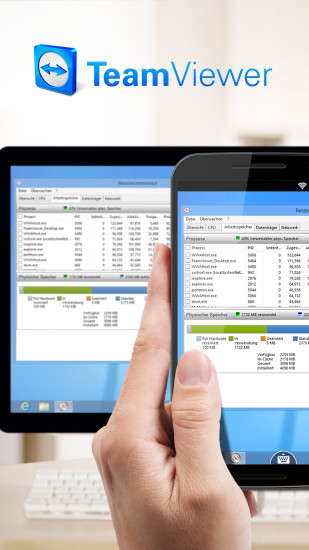
TeamViewer的移动端应用是一款功能强大的远程管理工具,能够在各种防火墙和NAT代理环境下实现远程操控,使用起来非常便捷。它具备文件传输、屏幕共享等多种实用功能,有需要的用户可以进行下载。
TeamViewer官方版本简介
TeamViewer应用程序提供简单、迅速且安全的远程访问方式,已被全球超过10亿台设备广泛采用。无论您身处何地,都能轻松连接到另一台电脑、手机或平板设备!
TeamViewer安卓版特色功能
- 便捷地从防火墙及代理服务器后端访问计算机
- 简单直观的触摸与操作手势(支持 Windows 8 多点触控)
- 完整的键盘输入功能(包括特殊按键,如 Windows 键、Ctrl+Alt+Del)
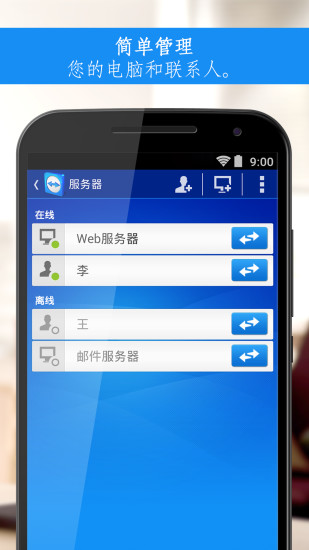
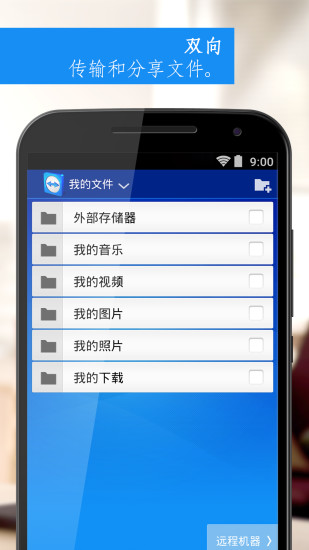
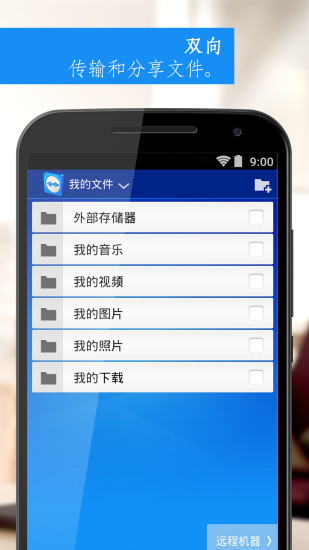
- 支持双向文件传输
- 多显示器支持
- 实时语音与视频传输
- 高级安全标准:256 位 AES 会话加密,2048 位 RSA 密钥交换
- 更多强大功能等你体验…
应用亮点
- 沉浸式远程操控计算机
- 在外出期间为客户、同事或朋友提供技术支持
- 访问办公室内的所有文档和已安装的应用程序
- 远程管理无人值守的设备(如服务器)
TeamViewer如何实现远程控制电脑
1. 在PC上安装TeamViewer软件
在PC上安装TeamViewer的对应版本(点击此处下载)。如果希望电脑在开机状态下即可被远程访问,建议安装完整版。安装完成后会生成一个ID和随机密码,也可设定固定控制密码。
2. 在移动设备上安装TeamViewer应用
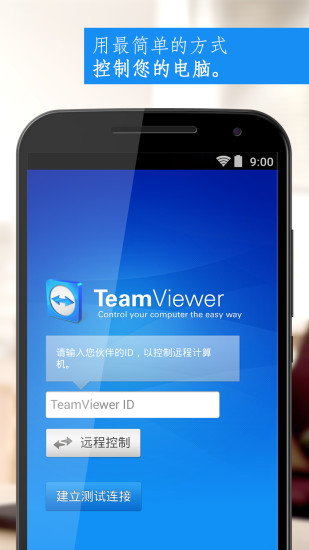
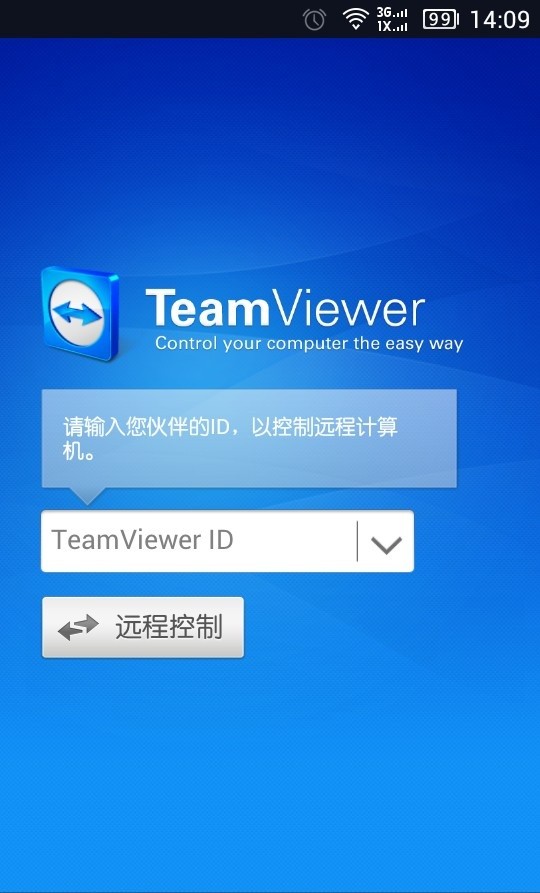
安装并启动适用于您设备的TeamViewer App。首次运行时会显示操作指引,建议仔细阅读。之后每次启动界面如图所示。
3. 建立连接
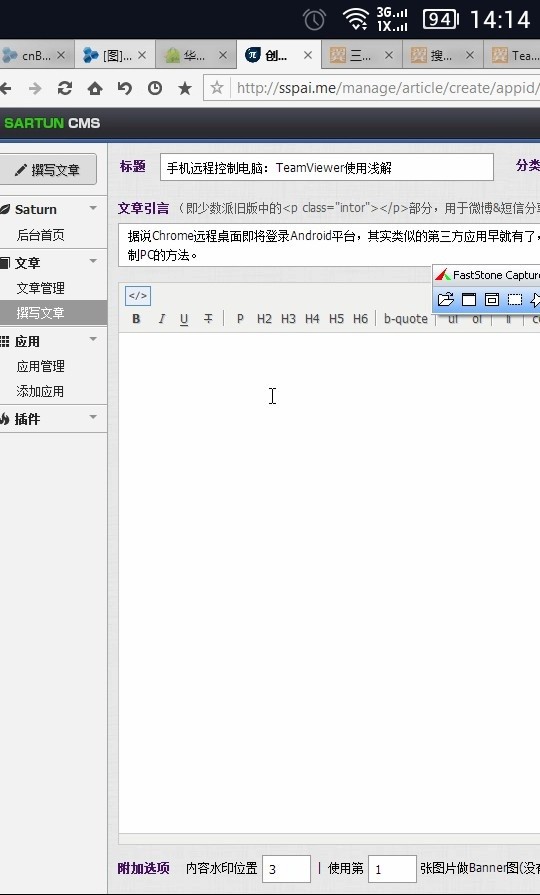
只需在移动设备中输入PC端的ID和密码(来自第一步),即可像亲临现场一样操控您的电脑。大家可以参考图片,我用手机成功连接到了正在撰写文章的电脑。是不是感觉非常酷?远程控制就是远程操作,换个思路也可以用TeamViewer将手机变成一台电脑的遥控器。
4. 提示信息
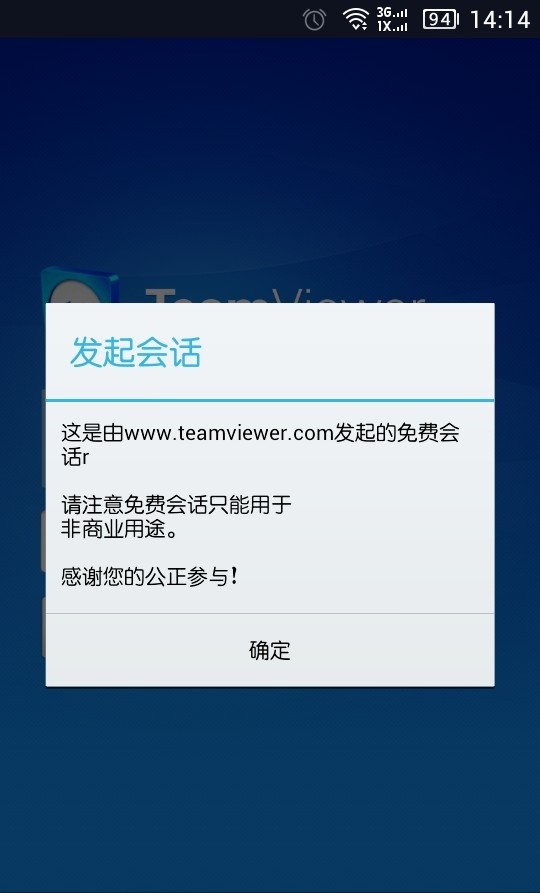
每次连接后,TeamViewer都会弹出提示窗口,如图所示。提醒您免费版仅限个人使用,若为商业用途,请考虑购买相应版本。
总结:TeamViewer的功能十分强大,支持文件传输、远程视频、语音会议等。更重要的是,无需在同一Wi-Fi网络下也能进行控制。
更新日志
v15.58.553 版本
优化了部分功能
增强了系统稳定性
v15.29.97 版本
解决了黑屏激活问题。
修复了一个文件传输错误,该错误导致在将包含子文件夹的文件夹传输至安卓设备后,文件夹结构出现异常。
v15.1.24 版本
新增对Android 4.3的支持。
进一步优化了用户体验细节。