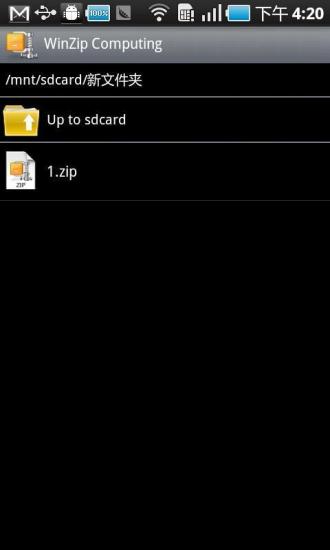
WinZip中文版是一款专为文件解压设计的高效工具应用,这款软件操作便捷,为用户提供了多种游戏相关的解压格式选择,所有功能均可免费使用。最新版本对界面进行了全面优化,提升了用户体验,欢迎各位前来下载体验!
WinZip软件概述
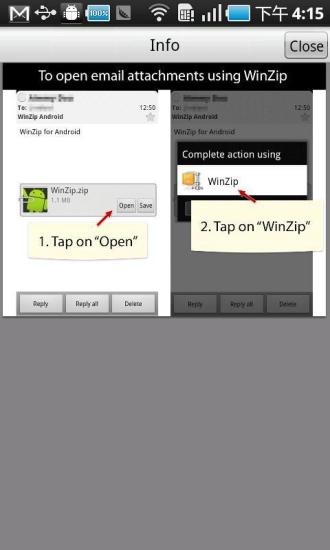
WinZip是全球领先的压缩工具,能够让你在Android设备上轻松创建、解压和分享ZIP文件。你可以通过电子邮件发送ZIP和ZIPX文件,打开并保存压缩文件,无论是来自邮件附件、网页下载还是SD卡中的文件都可以处理。
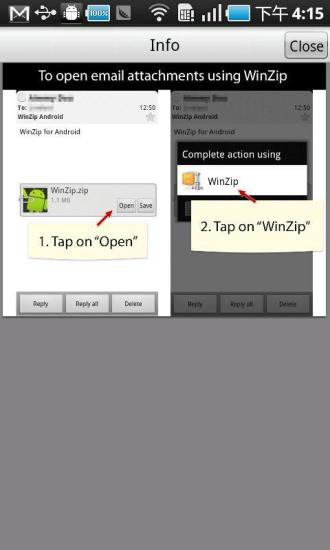
WinZip软件功能
支持创建ZIP和ZIPX文件
可以直接在WinZip中查看接收到的ZIP文件中的图片、文本和网页内容
可打开由AES 128和AES 256加密生成的压缩文件。
可以借助其他应用程序打开常见的文件类型。
能够在SD卡和手机存储之间自由访问各类文件。
能够解压加密的7Z和ZIPX文件。
支持解压RAR、7Z、ZIPX和CBZ文件。
可以通过电子邮件快速发送压缩文件。
可浏览ZIPX、7Z、RAR和CBZ文件中的内容。
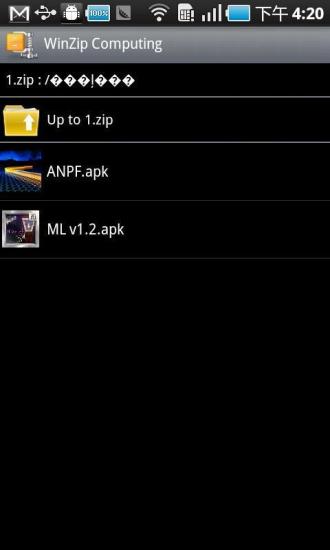
自动解压并安装从Google Play、Amazon App Store和Samsung App Store下载的Android应用程序(.apk文件)。
软件特点
选择完整版的WinZip,它兼容Dropbox和Google Drive。享受云存储空间带来的高安全性和便利性。通过高速的压缩与加密技术,保护你在Dropbox和Google Drive上的照片、视频和文件。WinZip适用于多个主流平台,包括Windows、Mac、iOS、Android和BlackBerry,让你随时随地都能轻松访问你的资料。通过压缩文件和文件夹,最大化你的Dropbox和Google Drive的可用空间。直接连接到Dropbox和Google Drive,进行文件的压缩、解压、整理和管理。
WinZip如何压缩文件?
1、首先在本平台下载WinZip应用,进入软件主界面,点击“存储”进入相关页面
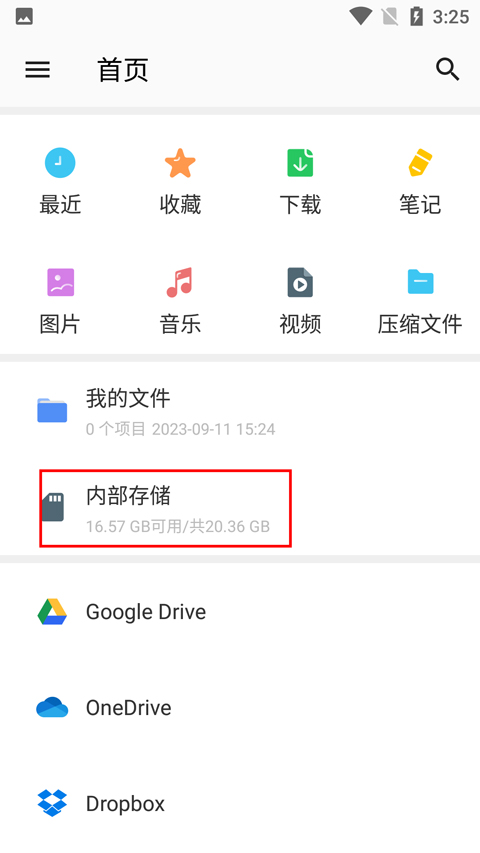
2、在“存储”页面中,勾选需要压缩的文件
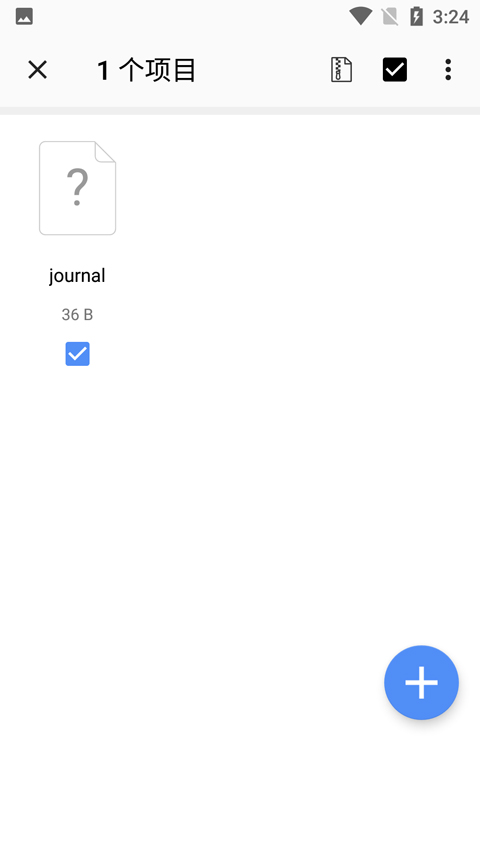
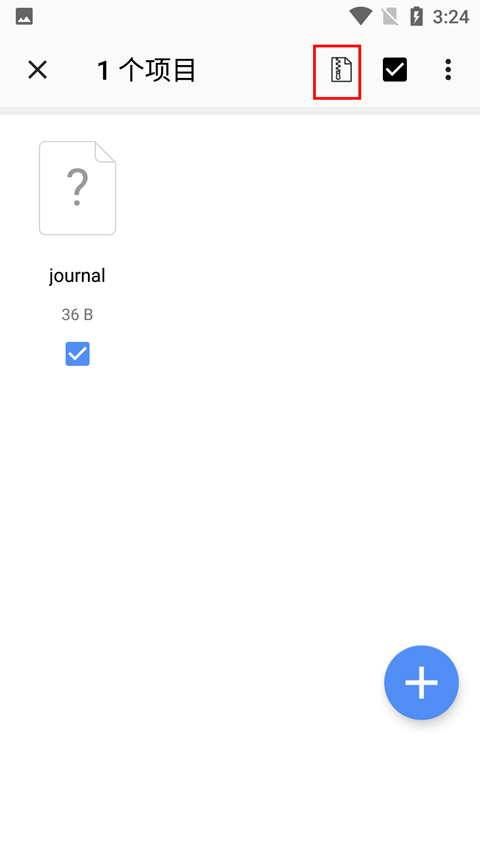
3、选好需要压缩的文件后,点击右上角的压缩按钮
4、选择“存储”选项。如果右下角的“压缩”按钮呈灰色,则说明未选择目标目录
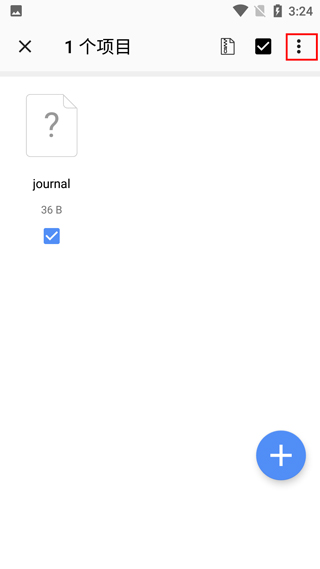
5、将要压缩的文件放入红色框内
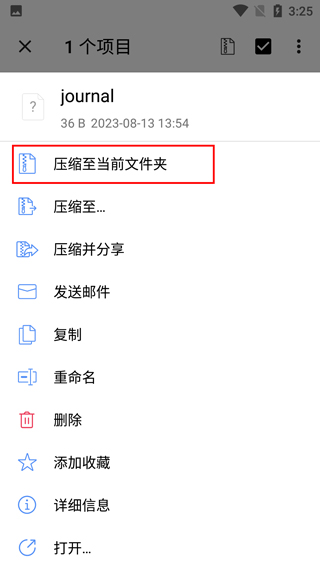
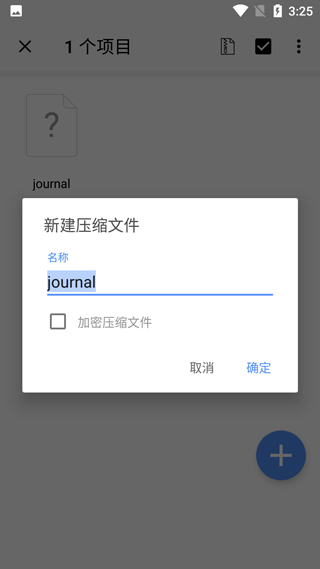
6、点击“压缩”——“确定”按钮即可完成操作
WinZip如何解压文件?
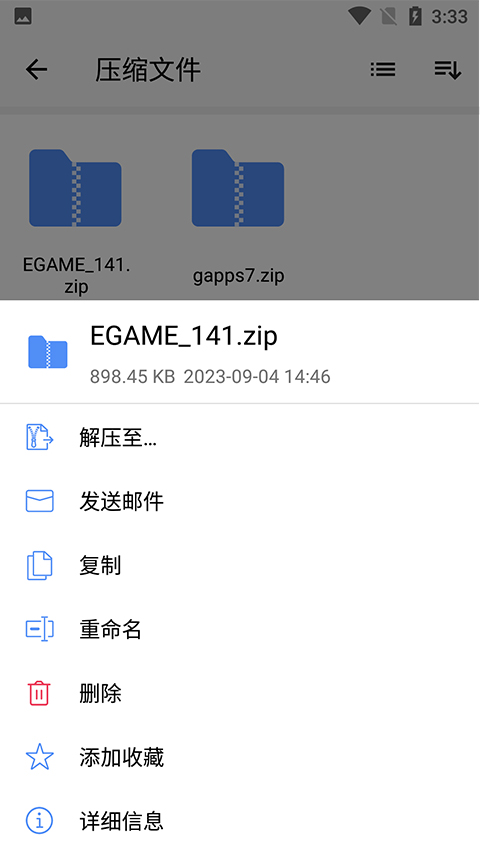
1、要解压文件,点击已压缩的文件,然后选择解压图标
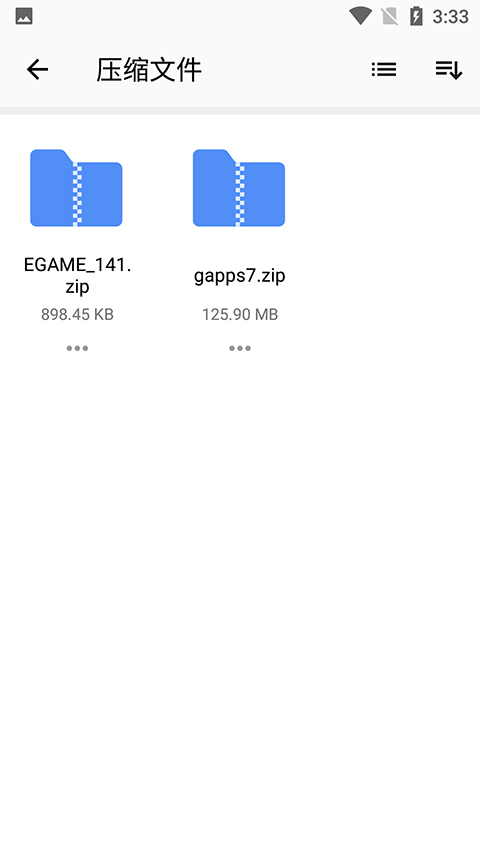
2、选择一个路径,例如“我的文件”,点击“解压到这里”
常见问题解答
我用WinZip压缩JPEG图片,但体积变化不大,这是为什么?
为了实现最佳的图片压缩效果且不损失画质,请在设置中选择“ZIPX”模式(最优方案)。该方法会分析每个文件,并选择最合适的压缩方式以达到最佳效果。
我用WinZip对文件夹加密码,但仍然能看到文件列表,这是为什么?
即使文件或文件夹被加密,仍能查看文件名(但无法看到具体内容)。因此,我们建议不要在文件名中包含敏感信息,如账号或身份证号等。
关于我们
WinZip具备强大的安全性,采用AES-256加密技术,支持密码保护功能,用户可为特定压缩文件设置密码,防止未经授权的访问,确保文件在压缩和传输过程中的安全。该软件适用于各种使用场景,不论是个人使用还是商业用途,都能提供高质量的文件压缩与解压服务。其界面简洁直观,操作简单易用,即使是不熟悉电脑操作的用户也能轻松上手。此外,软件支持多种压缩格式,包括ZIP、RAR、7Z、TAR和GZ等,用户可根据实际需求选择最适合的压缩方式,从而获得更优的压缩效果,满足多样化的使用需求。
更新日志
新增了不同颜色笔记的功能。
优化了清理文件的界面布局。
修复了部分Chromebook相关的问题。
解决了Android 5.0设备中的崩溃问题。