
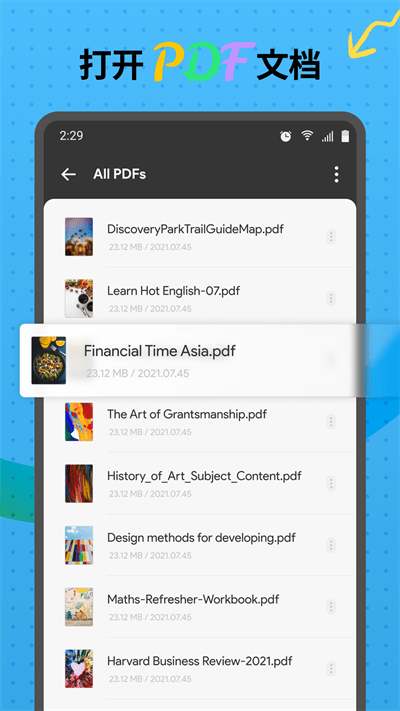
UPDF编辑器的免费版本是一款非常实用的办公类文档处理软件,功能十分强大,用户可以随时打开PDF文件进行阅读,操作起来既轻松又高效。此外,还支持在文档中添加注释,使用体验非常便捷,有需要的用户不妨立即下载使用。
UPDF手机版简介
UPDF是一款高效的PDF阅读工具,打开一个PDF文件后,默认会进入阅读模式,用户可将标签页拖拽出来实现左右分屏显示,顶部还可以添加多个标签,实用性较强。

UPDF客户端功能
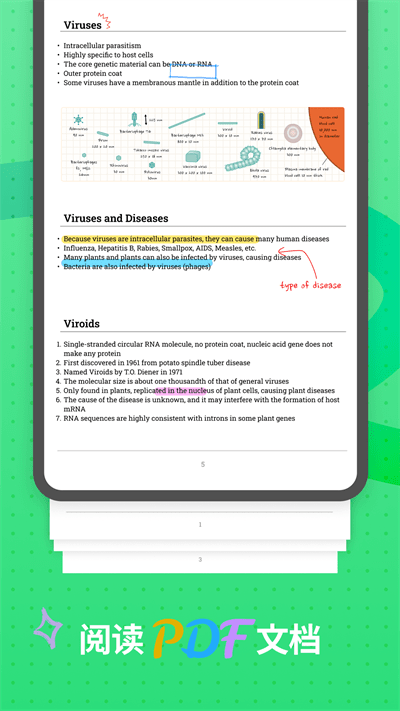
· 阅读PDF文档
支持对PDF文档中的文字进行复制、分享、翻译及搜索等操作。
· 文档管理
支持创建文件夹与子文件夹,用于管理PDF文件(包括复制、删除、收藏、移动和生成副本等)。
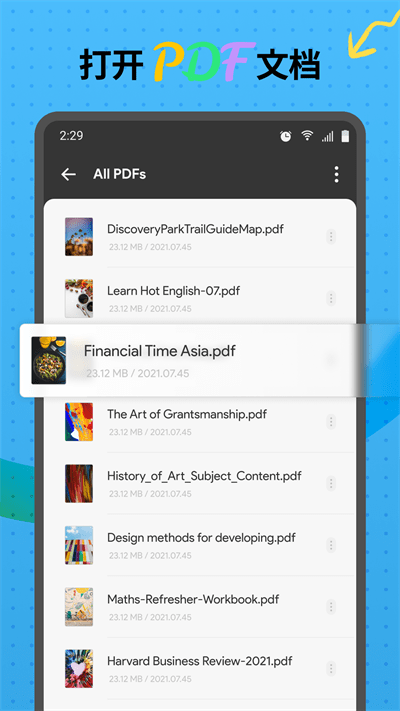
· 打开PDF文档:
支持打开各类PDF文件,包括加密的PDF文档。
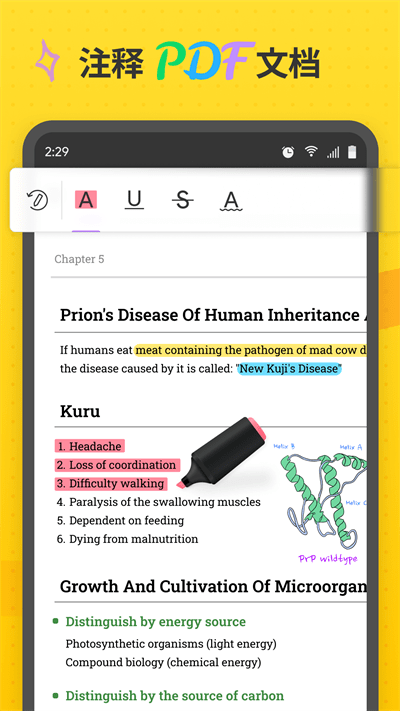
· 注释PDF文档
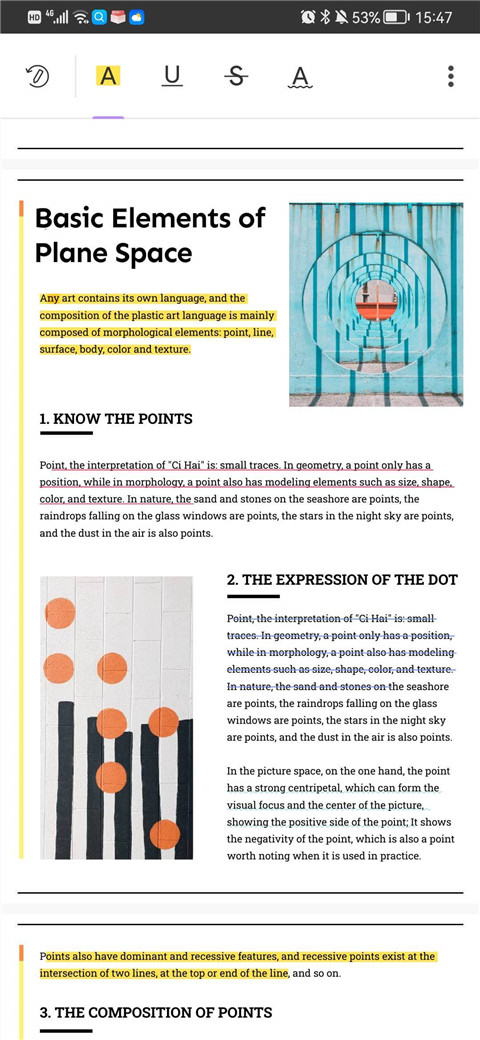
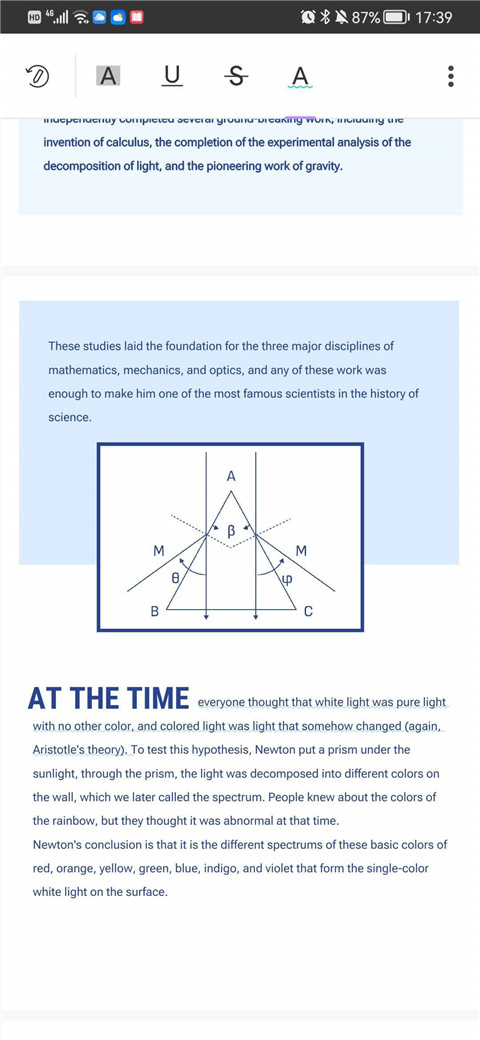
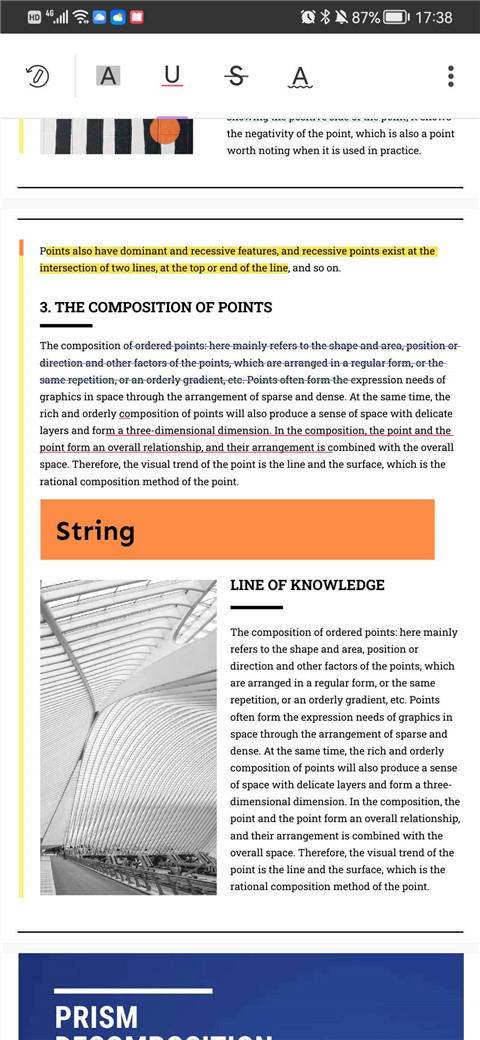
可以使用高亮、下划线、波浪线、删除线等方式对文档内容进行标注。
软件特色
· 支持单页或双页视图查看PDF文档
· 支持通过其他应用程序调用并打开文档
· 可以管理最近打开的文档列表
软件亮点
· 支持分屏浏览文档
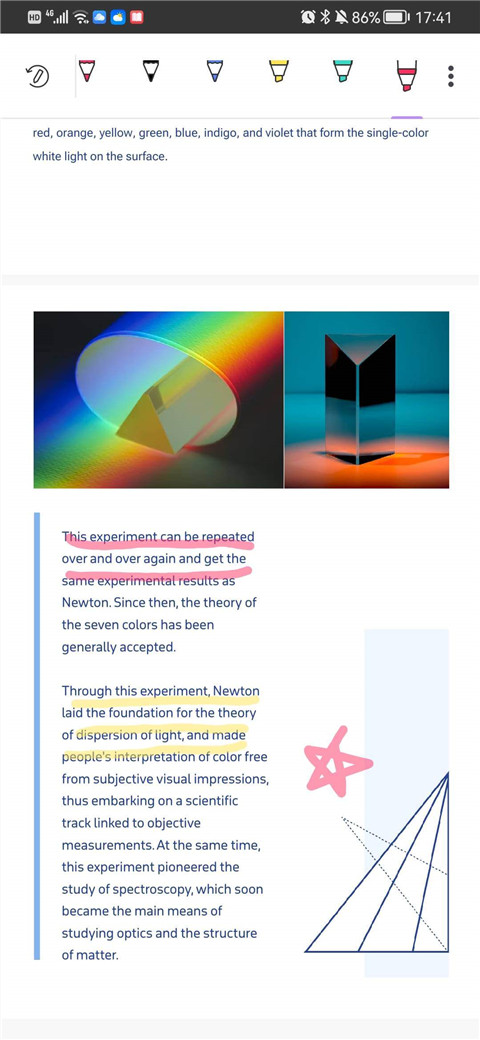
· 可使用铅笔工具在PDF上进行手绘涂鸦
· 支持对页面进行缩放、滚动以及跳转操作
UPDF如何创建文件夹
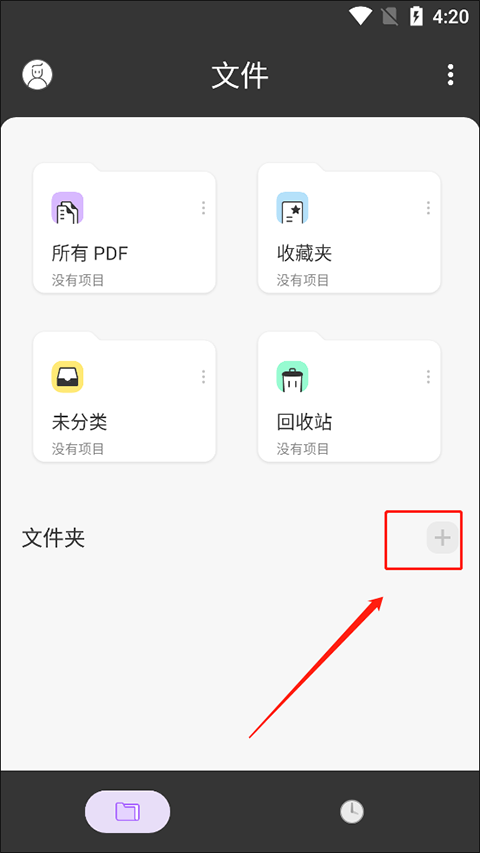
1、从快优下载平台下载并安装软件,打开后可以看到包含所有PDF、收藏夹、未分类和回收站等多个文件夹,此时点击“+”按钮即可开始操作。

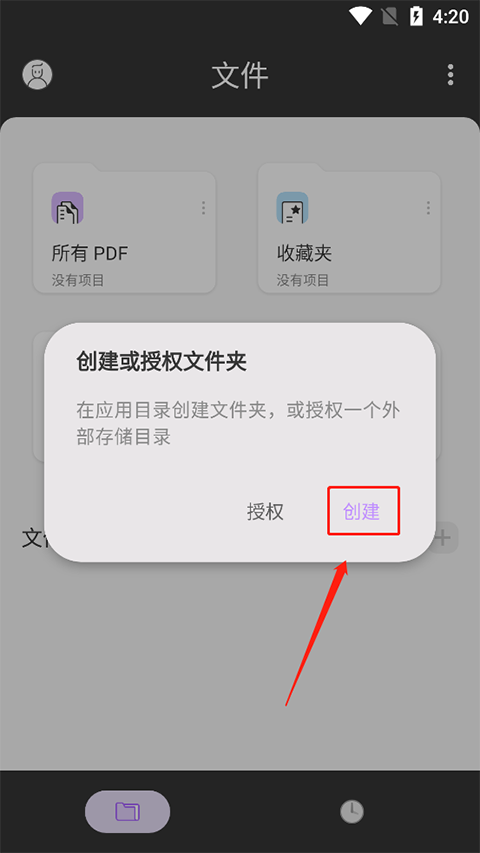
2、可以在应用目录中创建文件夹,也可以授权外部存储目录,点击创建即可完成。

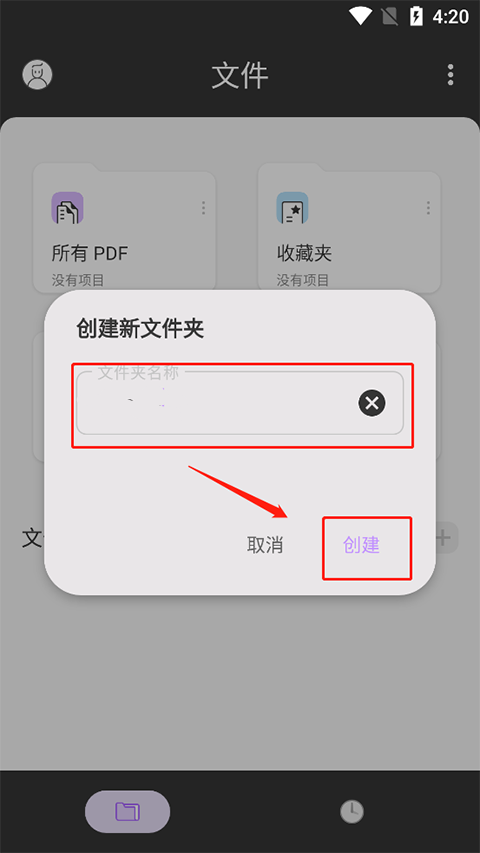
3、输入新文件夹的名称,例如“快优下载”,用户可根据需要自由编辑,点击确认即可完成创建。

UPDF如何编辑文本
用户可以通过多种方式对PDF文档进行编辑,例如高亮、删除线、下划线、波浪线以及使用铅笔工具。以下为具体的操作方法:
一、高亮文本
1、在手机上启动UPDF应用。
2、打开需要编辑的PDF文档,点击顶部的“文本标记”图标。
3、选择“高亮”选项,选中想要高亮的文字,并长按以调整画笔颜色。

二、添加删除线
1、点击“文本标记”按钮,选择“删除线”符号。
2、长按选项可调整删除线的颜色。
3、选中需要添加删除线的文本即可。
三、使用铅笔工具
1、点击UPDF顶部栏的铅笔图标。
2、从可用选项中选择铅笔类型,长按可调整颜色、粗细和透明度。
3、使用铅笔在PDF文档上绘制图形。

四、添加波浪线
1、点击“文本标记”按钮,选择“波浪线”符号。
2、长按选项可调整波浪线的颜色。
3、选中需要添加波浪线的文本即可。

五、添加下划线
1、点击“文本标记”按钮,选择“下划线”符号。
2、长按选项可调整下划线的颜色。
3、选中需要添加下划线的文本即可。

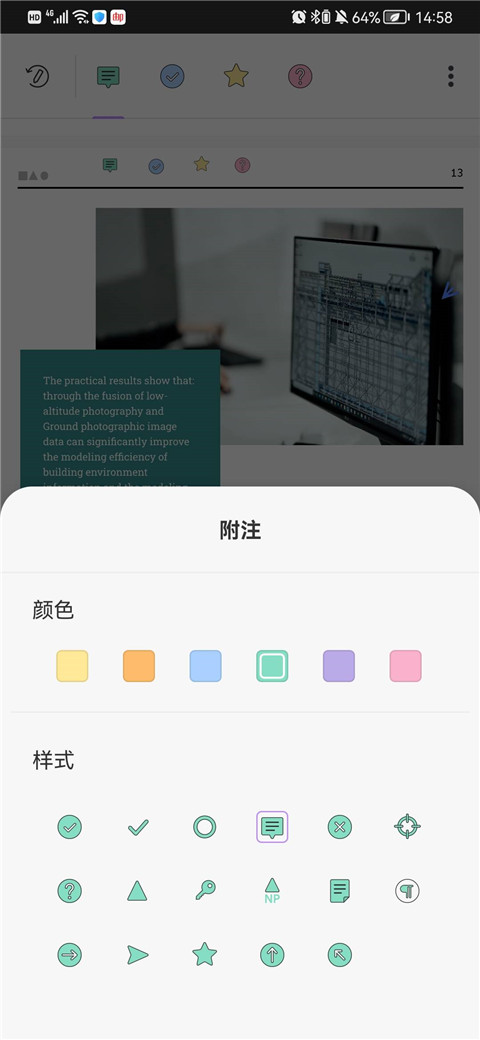
六、添加便签
1、点击UPDF顶部栏的“便签”图标。
2、从可用选项中选择便签类型,长按可调整颜色和样式。
3、点击需要添加的位置即可添加便签。
七、添加形状
1、点击UPDF顶部栏的“形状”图标。
2、选择形状类型,长按可调整颜色、背景、线条粗细和透明度。
3、点击需要添加的位置即可添加形状。

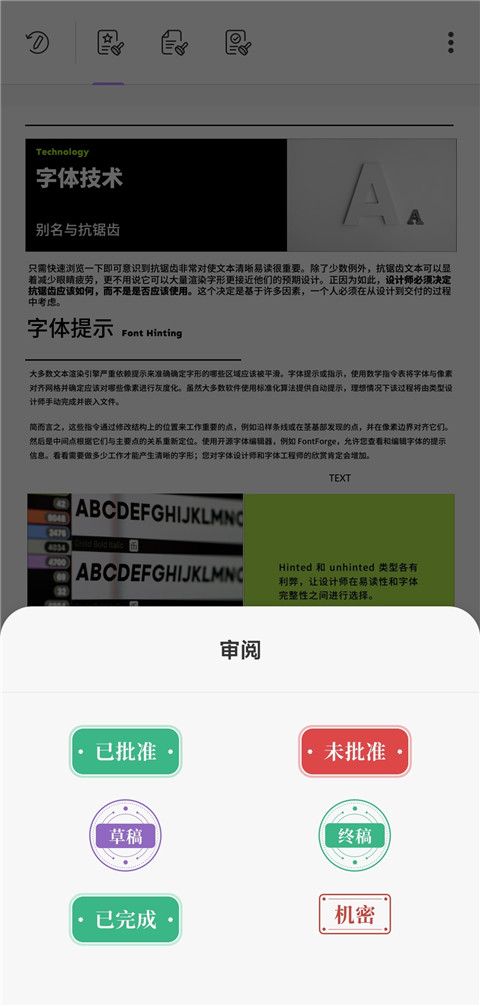
八、添加图章
1、点击UPDF顶部栏的“图章”图标。
2、从可用选项中选择图章类型,包括“审阅”、“批注”和“标记”。
3、点击需要添加的位置即可添加图章。

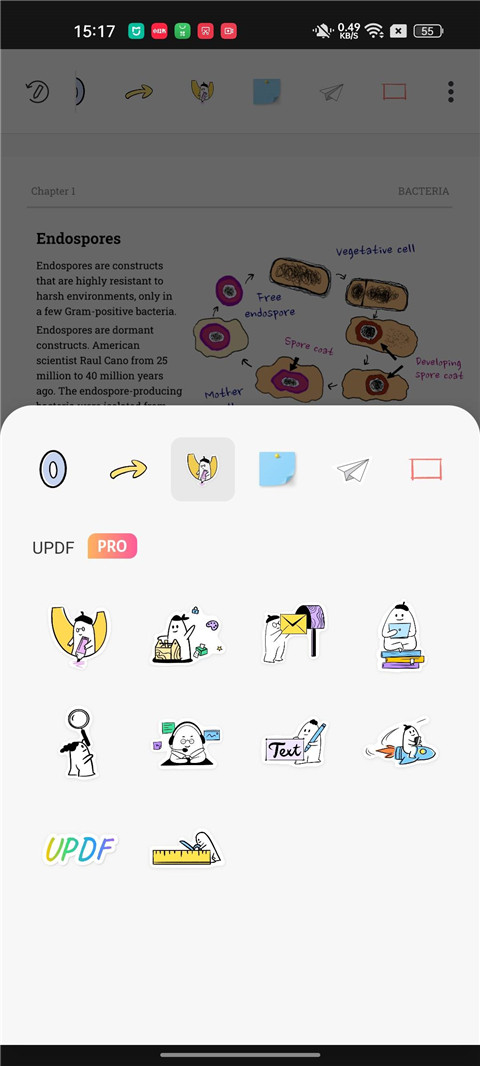
九、添加贴纸
1、点击UPDF顶部栏的“贴纸”图标。
2、从可用选项中选择贴纸类型。
3、点击需要添加的位置即可添加贴纸。

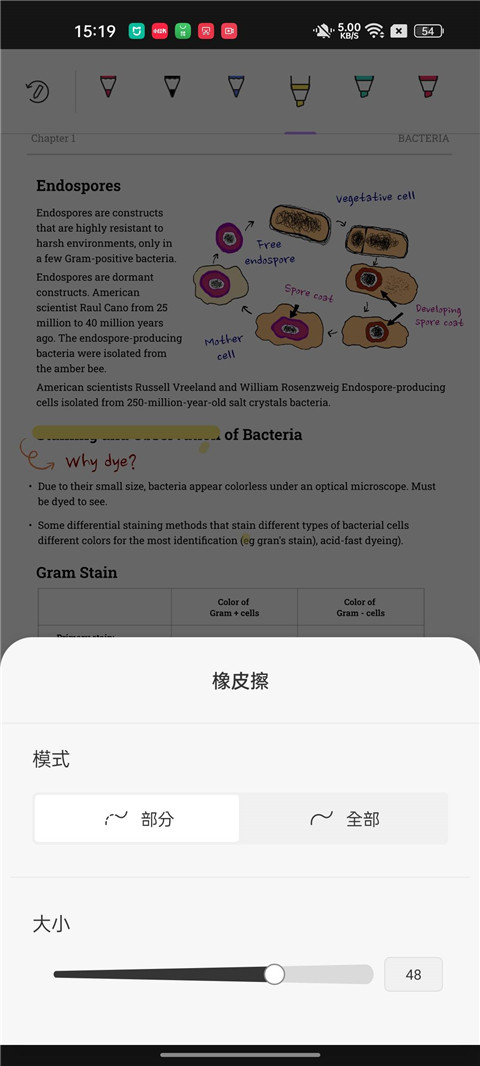
十、使用橡皮擦
1、要擦除铅笔注释,先点击任意铅笔注释,然后点击左下角的“橡皮擦”图标。
2、长按“橡皮擦”图标可调整其模式和大小。
3、点击需要擦除的铅笔注释即可完成操作。

更新日志
v1.48.0版本
修复了部分用户反馈的问题,进一步提升了产品的稳定性与操作流畅性。