MT文件管理器的移动版安装包通常被简称为MT管理器,是一款专为Android系统设计的多功能文件管理工具,能够帮助用户轻松进行资源修改和功能拓展。它不仅支持对APK文件进行编辑,还能提取软件安装包,具备非常强大的功能,快来了解下吧!
MT文件管理器官方正版介绍
MT文件管理器最新版本是一款集多功能于一身的管理工具,不仅可以作为普通的文件管理器使用,还具备替换资源、本地化应用、修改逻辑代码、资源混淆、调整布局、移除签名验证等多种功能,堪称一款强大的APK逆向修改工具。
MT文件管理器软件特点
多功能性
内置了众多实用且高效的功能,并持续进行更新优化,只需安装一个MT即可满足多种操作需求。
双窗口模式
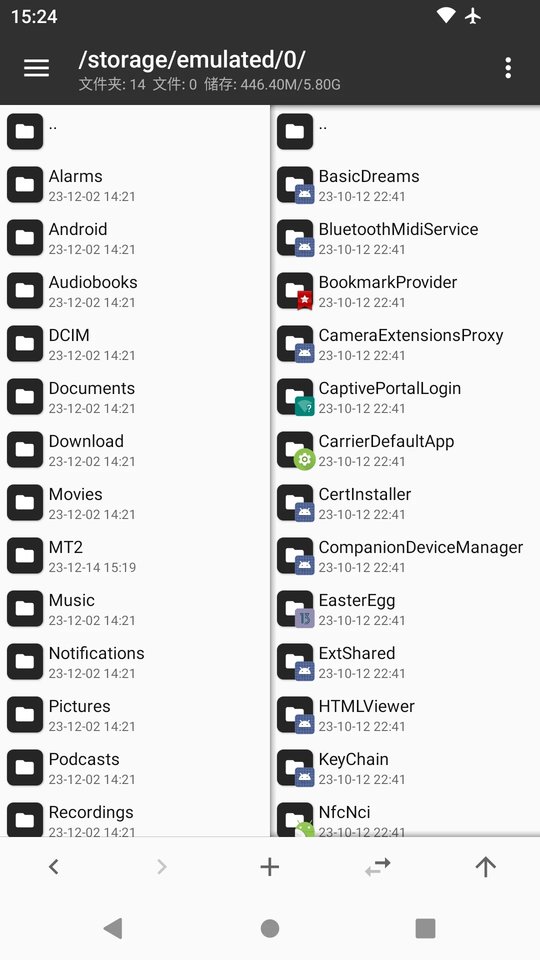
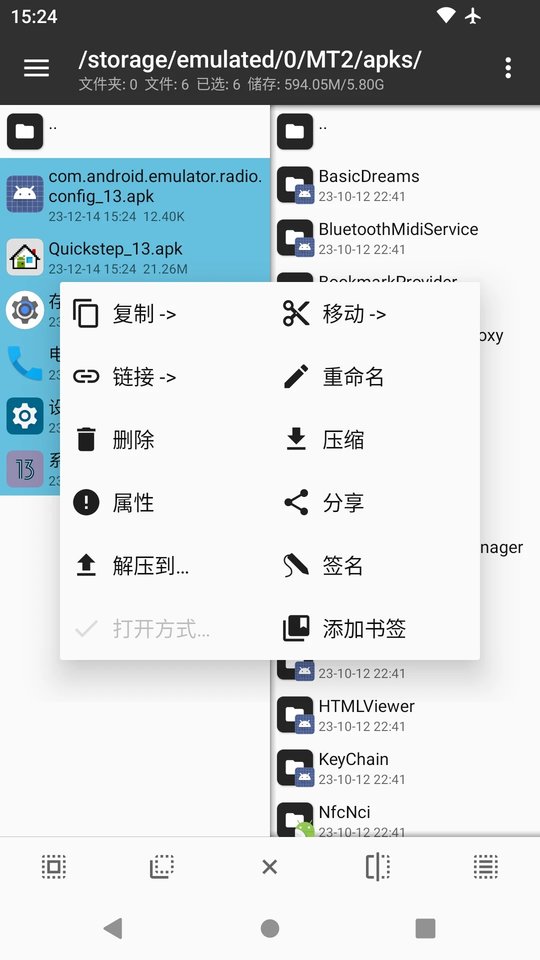
采用创新的双窗口操作方式,可同时显示两个目录,配合前进、后退、同步等功能,熟练掌握后相比传统操作方式更加快捷高效。
玩机必备
经过多年的不断优化与积累,MT在用户中获得了广泛好评,如今已成为众多技术爱好者和极客用户的必备应用之一。
应用亮点
- 支持像WinRAR一样打开ZIP格式文件,可以删除、重命名、移动文件,还可以将外部文件添加或替换到ZIP中,无需解压后再重新打包,同时支持仅解压部分文件。
- 提供文件复制、移动、创建软链接、重命名、删除、创建文件(夹)等操作,支持批量处理。获取Root权限后,可访问系统目录,挂载文件系统为读写模式,修改文件权限和所有者。
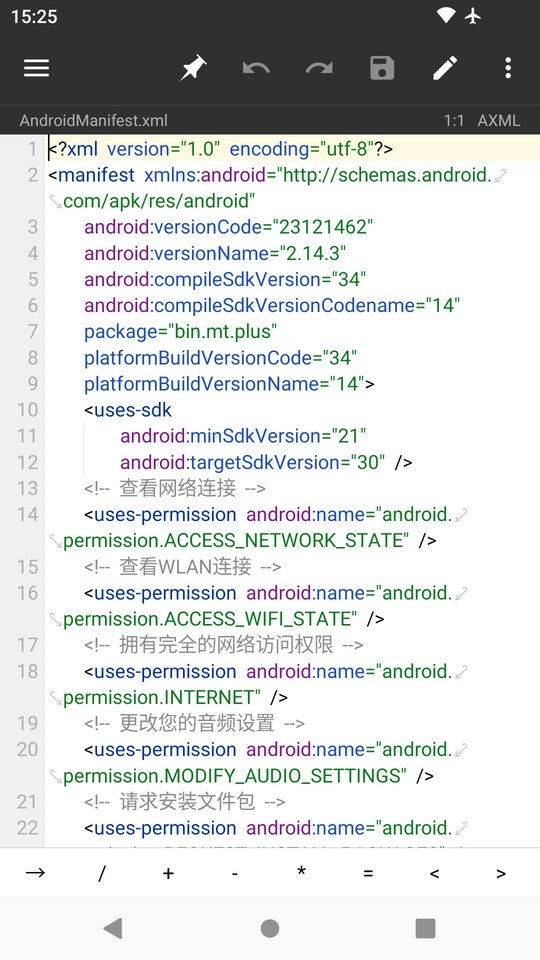
- 内置强大的文本编辑器,支持大文件流畅编辑,提供行号显示、自动换行、双指缩放字体大小、自动识别编码、代码语法高亮、自动缩进、正则搜索与替换等功能。
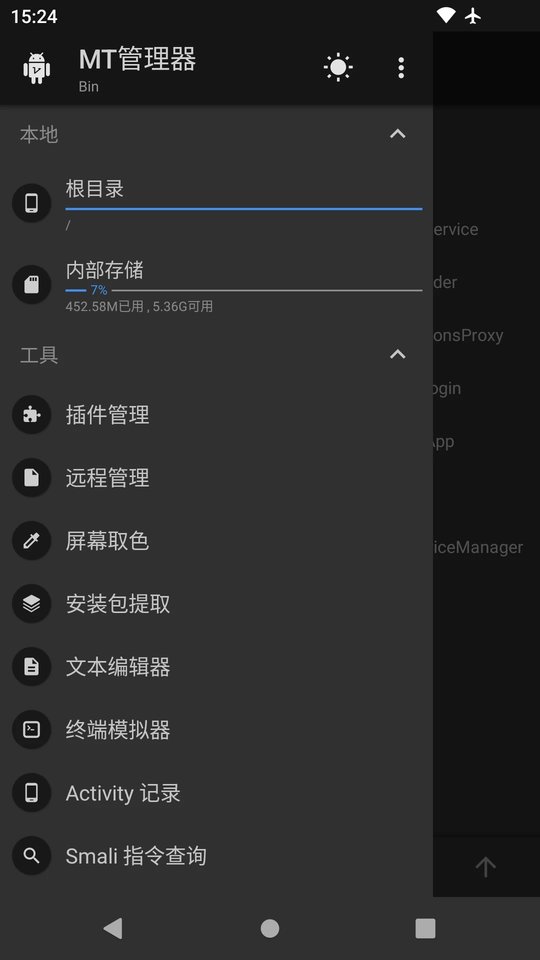
- 支持图片查看、音乐播放、字体预览、脚本执行、文本对比等功能,侧拉栏中可快速访问存储设备、FTP连接、书签、后台、工具等。
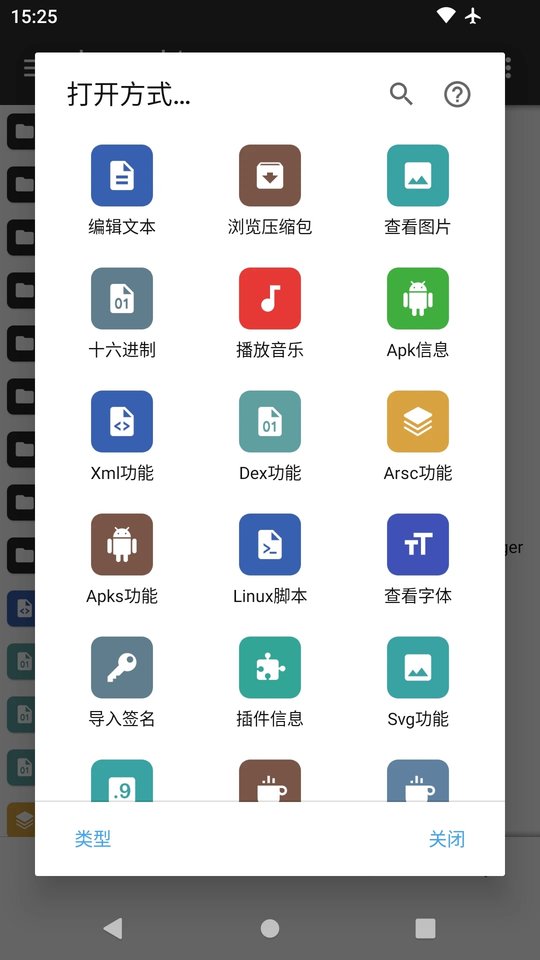
- 提供APK编辑功能,包括DEX编辑、ARSRC编辑、XML编辑、APK签名、APK优化、APK共存、移除签名验证、资源混淆、反资源混淆、翻译模式等。
使用方法
1、首先,启动MT文件管理器应用。
2、找到需要编辑的APK文件,点击进入查看。
3、找到名为androidmanifest.xml的文件,进入该位置(大多数软件结构类似)。
4、点击进入后,修改文件名的后缀部分,然后确认保存。
5、最后,重新对原APK进行签名即可安装。
如何修改游戏金币?
1、先在游戏里玩几局,赚取一些金币,例如当前金币为30。
2、打开备份与恢复功能,对该游戏进行备份,具体操作取决于手机自带的备份与恢复方式,主要目的是备份游戏数据,不同手机的操作可能略有差异。
3、使用ZAchiver打开备份文件夹,点击最后一个以tar结尾的文件,将其解压到当前目录,会得到一个data文件夹。
4、用MT管理器打开该路径,进入data/data/com(即应用包名),可以看到多个文件,其中有一个名为e79fa5e98193e58685e5aeb931333365666236的shared_prefs文件,大部分数据都存储在此处。
5、里面有许多以xml结尾的文件,打开Cocos2dxPrefsFile.xml,找到对应金币数值的位置,比如原来是30,将其改为999999,保存后会生成一个.bak文件,可以直接删除。
6、再次打开ZAchiver,将原来的tar压缩包重命名并复制名称,随后删除原文件,再长按修改后的data文件,选择“压缩”功能,保持格式为tar。
7、卸载原有游戏,通过备份与恢复功能将备份的游戏还原,再次打开游戏后,金币数值就已变为999999。
MT管理器修改应用名称
1、为什么要更改软件名称
嗯……这样做有很多好处,比如将图标和名称换成电脑风格,别人就很难点开你的应用。另外,也可以用来装酷,或者在自己修改的应用中加入个人信息。
2、修改步骤
我们首先打开APK文件所在目录,这里以百度阅读为例,安装后可以看到其名称,点击进入也可查看具体内容。
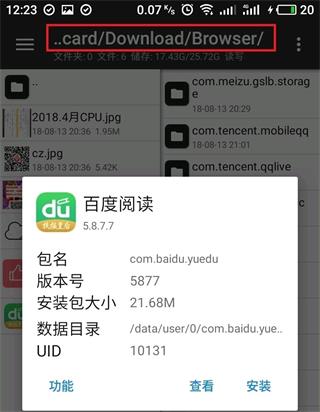
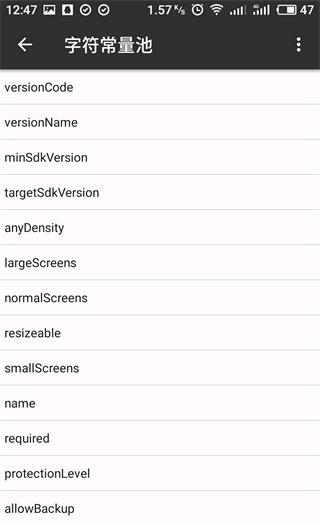
接着,在MT管理器中点击APK安装包,进入查看模式。然后点击后缀为arsc的文件,应用名称及相关文字内容都在这里修改。选择第一个arsc编辑器打开。
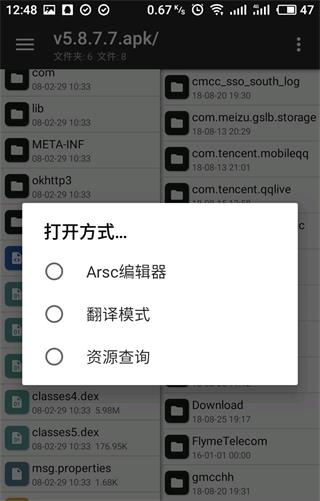
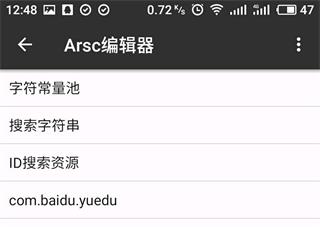
查看里面的文字内容,这正是应用内部显示的内容。找到应用名称后,点击进行修改即可。
如果文件过多难以查找,可以点击右上角的过滤按钮。
如需批量替换某个词,可以点击“替换”功能,一键完成。有兴趣的话,也可以尝试修改其他内容。
修改完成后,点击返回并依次保存。
3、APK签名
保存好后返回文件夹,点击APK文件,在功能选项中选择签名即可。签名完成后,文件名中带有“sign”的就是已经签名好的文件。
使用教程
一、多选文件
左右滑动任意一个文件即可选中它,并进入多选状态,之后可通过单击继续选择更多文件。
进入多选状态后,下方工具栏的功能会相应变化,从左至右依次为全选、反选、取消、类选、连选。
全选和反选大家应该都很熟悉,不再赘述。
类选功能是根据类型来选择文件,例如你选中了一个txt文件,点击类选后,当前目录下的所有txt文件都会被选中。
连选功能用于连续选择文件,在最新版本中已简化操作:只需滑动选择第一个文件,再滑动选择第二个文件,系统会自动选择两者之间的所有文件。现在点击该按钮只会显示提示信息。
二、双窗口操作
打开MT管理器后,第一眼看到的就是左右两个操作窗口,这是MT的标志性设计之一,也被称为双窗口操作模式。初次使用可能会有些不习惯,但一旦熟悉后,操作效率将远超其他文件管理器。
核心理念
需要注意的是,MT没有粘贴文件的功能,当你执行复制、移动、解压等操作时,都是直接完成的。
例如,当你复制左边窗口中的文件时,它会直接被复制到右边窗口中。
辅助操作
同步:下方工具栏的第四个按钮,点击后,另一个窗口的路径和文件位置将与当前窗口同步。如果是在压缩文件中同步,则会跳转到压缩文件所在位置。
后退、前进、返回上级:下方工具栏的第一、二、五个按钮,注意后退和返回上级是不同的概念,一个是返回上一级路径,一个是返回上级目录。
存储、书签:打开侧边栏,可以看到存储设备和书签。点击对应的存储设备可以快速进入根目录、内部存储、外部存储等。书签需要手动添加,只有在添加后才会出现在侧边栏中。
结合上述功能使用双窗口操作,会让你更加得心应手。
更新日志
v2.18.2 版本
修复Arsc翻译模式打开后报错的问题
解决部分系统上文本编辑器打开文件时报错的问题
修复脚本执行器退出时未正确终止所有子进程的问题
修复查看Smali流程图时,若跳转语句后有注释则报错的问题
优化视频播放器左右滑动快进快退算法
视频播放器在进入后台及锁屏时将自动暂停
音乐播放器若未开启后台播放,则在进入后台及锁屏时自动暂停
修复视频播放器在锁定状态下仍触发双击和长按手势的问题
修复播放某些音乐文件导致MT闪退的问题
支持创建与解压zstd、xz、lz4格式文件
优化tar、gz、bzip格式文件的创建与解压性能
文本对比器新增将差异文本发送到另一侧的功能
最近文件功能支持记录参与过文件对比的文件
Dex++导航功能中的长按菜单支持自定义隐藏
APK文件信息新增首次安装时间与最后更新时间
修复音乐播放器不支持播放MIDI文件的问题
修复图片浏览器因某一问题导致闪退的问题