小米互传应用能够同步微信聊天记录,无论是使用小米手机还是其他品牌设备均可操作,只要处于同一网络环境下便可实现数据传输。该工具为用户提供了高效便捷的文件传递方式,支持多种类型的内容交换,满足不同用户的实际需求。有兴趣的用户不妨下载体验一下!
小米互传最新版本的功能亮点
1、具备极快的数据传输速度,采用先进的传输技术,无论文件体积大小都能轻松处理
2、操作流程简单直观,不论是旧设备还是新设备,只需几步操作即可开始传输数据
3、随时随地可以共享和传输照片、图片、音乐、音频、视频及应用程序等各类文件
4、传输效率高,文件大小无任何限制,无需担心会消耗移动数据流量
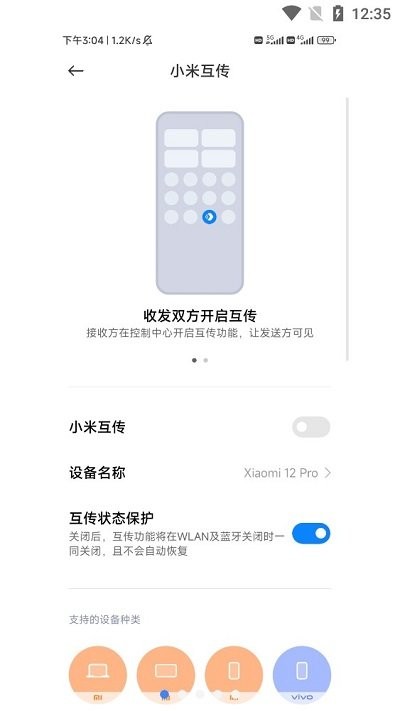
小米互传官方版功能介绍
1、无需数据线连接,支持多人分享与群组传输功能
2、可与电脑进行连接,通过电脑端管理手机中的文件夹,无需额外安装软件
3、无需依赖蓝牙或网络,也不需要SIM卡,零流量状态下也能实现面对面快速传输与接收文件
4、支持手机与电脑之间的文件互传,方便浏览照片、播放音乐、管理文件、图片、铃声、视频等内容
软件核心优势
1、操作简便:进入传输界面后,好友之间可以随时收发文件,分享过程轻松快捷
2、无需联网:不依赖任何网络环境,也不消耗数据流量,随时随地都可以进行文件分享
3、跨平台传输:兼容手机、电脑、Android系统、iOS系统以及Windows系统,实现多终端自由传输
4、功能全面:支持包括图片、视频、音乐、已安装的应用程序以及SD卡内的任意文件传输
如何查找小米互传的文件?
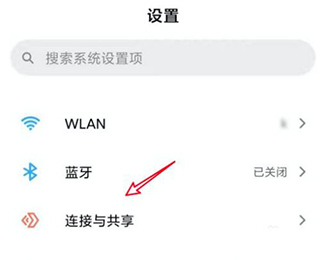
1、打开设置菜单
在手机上进入“设置”,选择“连接与共享”选项。
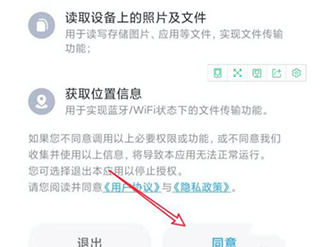
2、允许访问文件权限
启动小米互传应用后,在弹出的提示中选择“同意”。
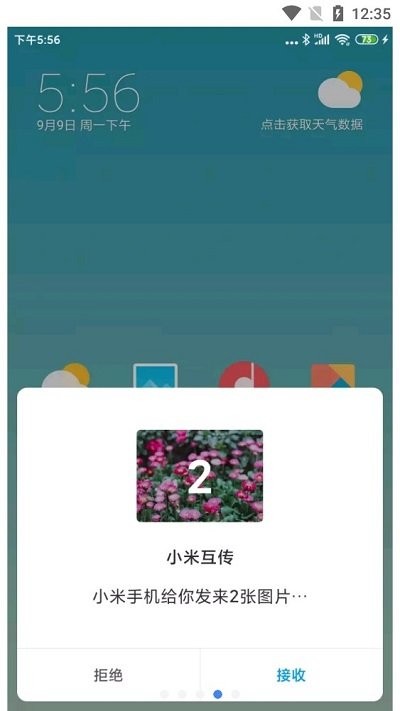
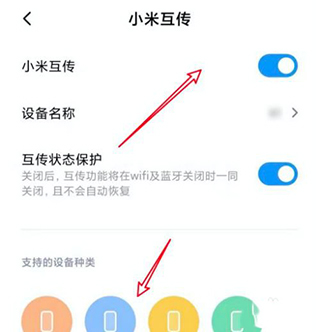
3、接收文件
在手机底部找到对应的设备图标,进行文件的发送或接收操作。
4、查看最近文件
在桌面找到“文件管理”图标,进入后即可轻松找到通过互传接收到的文件。
软件的优势分析
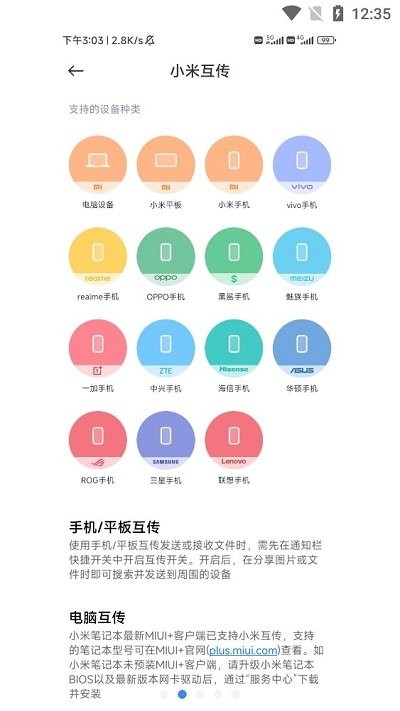
1、兼容性广泛,支持小米旗下所有设备如电脑、平板和手机,同时适用于市面上主流的安卓设备,使用起来非常方便
2、传输速度快且没有文件大小限制,不用担心分享时占用太多流量,也可以通过蓝牙轻松完成文件传输
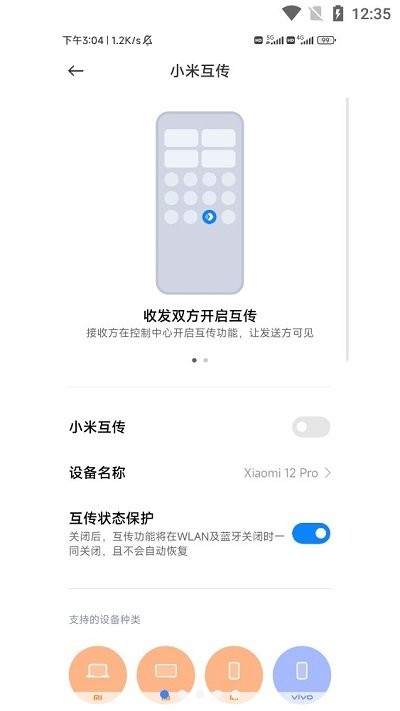
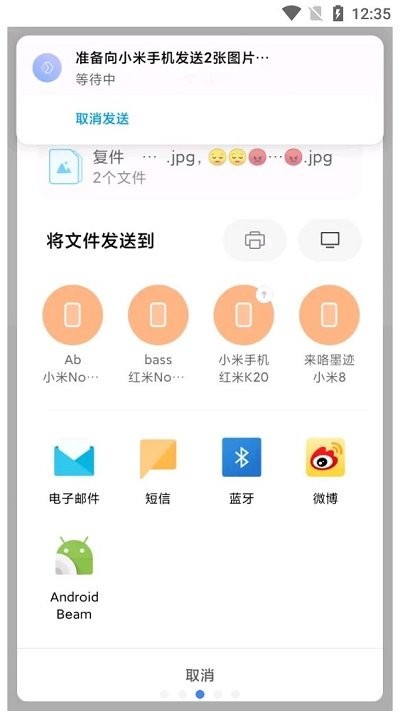
3、操作流程简单,开启互传功能后,控制中心会出现快捷按钮,发送文件时只需点击对方设备头像即可完成分享
小米互传的使用方法
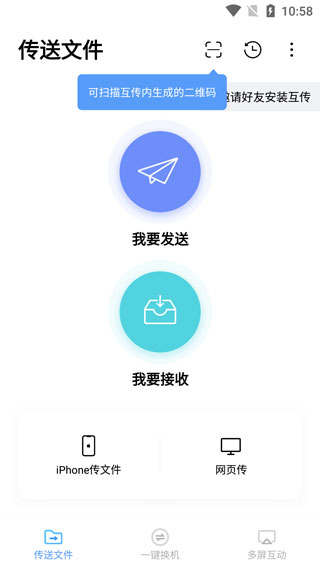
1、首先下载并打开小米互传应用,准备发送文件的设备点击“我要发送”
2、选择要传输的文件内容
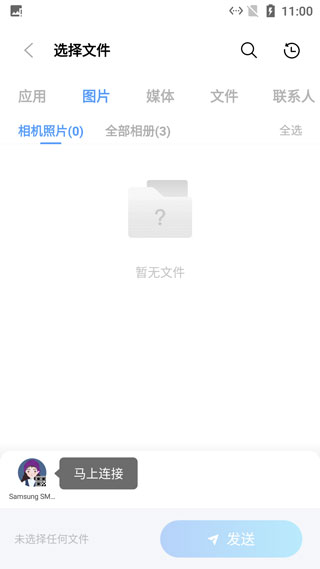
3、如果接收方尚未安装该应用,可通过扫描二维码进行下载

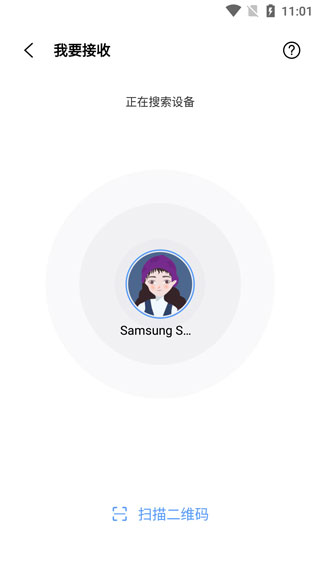
4、接收文件的设备点击“我要接收”,进入搜索并加入热点界面,选择目标设备进行连接
更新日志
v2.21.1版本
1、修复已知问题,提升整体稳定性